Не подобається реклама на вашому смарт-телевізорі? Цей посібник покаже вам, як замінити ОС вашого телевізора на LibreELEC (Embedded Linux Entertainment Center) та Raspberry Pi. LibreELEC — це безкоштовний дистрибутив Linux з відкритим кодом для вбудованих пристроїв, що використовуються як домашні медіацентри. Це форк нині припиненого проекту OpenELEC, який сам по собі базується на Kodi. Після встановлення LibreELEC на Raspberry Pi ви можете завантажувати фільми, телешоу на Usenet або через торренти.
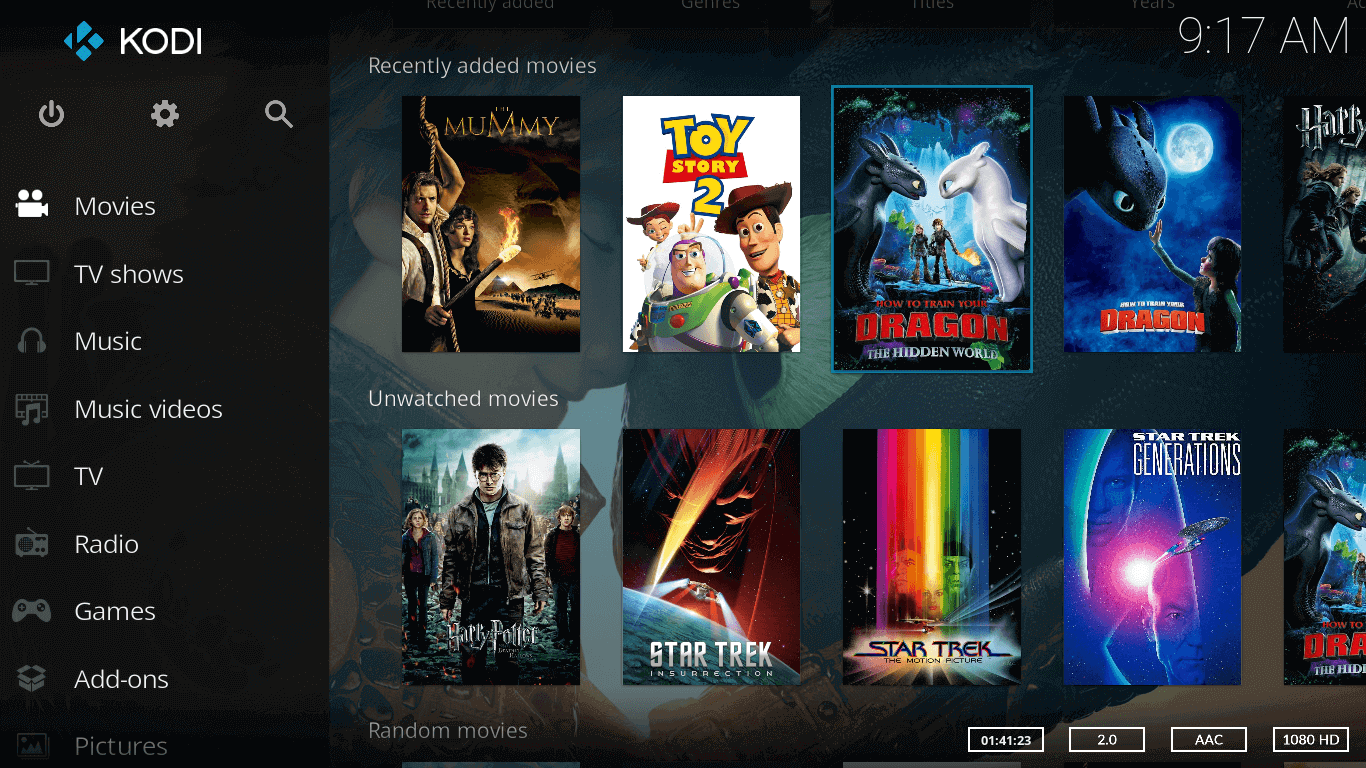
Функції LibreELEC
- Надзвичайно легкий, оскільки містить лише необхідне програмне забезпечення для роботи медіацентру Kodi.
- Швидке завантаження.
- Підтримка всіх версій Raspberry Pi (версії 0 / 1 / 2 / 3 / 4, включаючи варіанти B та B+).
- Оптимізовано для використання з флеш-накопичувачами, такими як Compact Flash, USB-накопичувачі або SSD.
- Включає всі функції, які пропонує Kodi.
Що вам потрібно
- Стартовий комплект Raspberry Pi, який включає SD-карту для встановлення LibreELEC, зчитувач SD-карт, кабель HDMI, системний вентилятор, блок живлення та корпус Raspberry Pi.
- Кабель Ethernet (необов’язково, якщо ваш Raspberry Pi має вбудовану бездротову карту), щоб ваш Pi міг підключитися до маршрутизатора.
- Телевізор з портом HDMI.
- Пульт дистанційного керування USB. (Ви можете використовувати додаток Sybu Kodi на iOS або додаток Kore на Android для керування Kodi, але пульт дистанційного керування з USB-приймачем зручніший.)
Немає телевізора? Ви можете придбати Smart TV або не Smart TV. Тим, хто не хоче встановлювати жодного власницького програмного забезпечення, можливо, варто обрати не Smart TV. Smart TV має вбудовану ОС, яку ви не можете видалити, якщо тільки ви не супер-гік і не проти витратити тижні на усунення несправностей.
Зверніть увагу, що старий Raspberry Pi 1 (одноядерний, 512 МБ оперативної пам’яті) недостатньо потужний для забезпечення безперебійного перегляду телевізора. Рекомендується використовувати останню версію Raspberry Pi 4B.
Як тільки у вас будуть усі необхідні елементи, почнемо.
Крок 1: Встановлення LibreELEC на Raspberry Pi
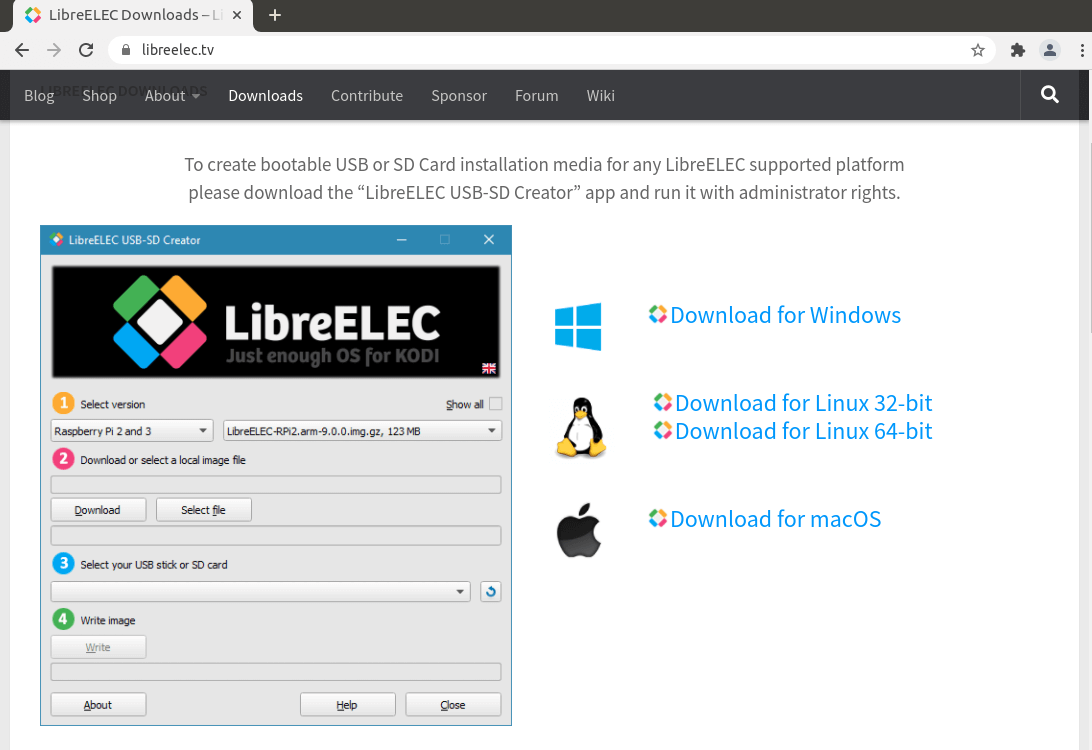
Перейдіть на сторінку завантаження LibreELEC, щоб завантажити програму LibreELEC USB-SD Creator. Я використовую Ubuntu, тому завантажую 64-розрядну версію для Linux.
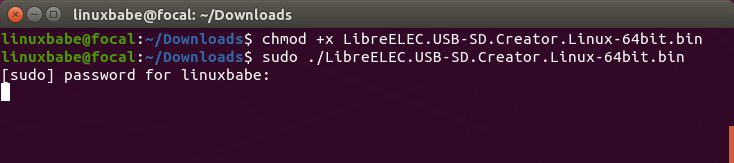
Після завантаження відкрийте вікно терміналу та перейдіть до папки призначення завантаження. Наприклад, файл завантажується в Downloads папку в моєму домашньому каталозі, тому я використовую таку команду.
cd ~/Downloads
Потім зробіть файл виконуваним.
chmod +x LibreELEC.USB-SD.Creator.Linux-64bit.bin
І керуйте ним з sudo привілеєм.
sudo ./LibreELEC.USB-SD.Creator.Linux-64bit.bin
У застосунку для створення файлів виберіть версію вашого Raspberry Pi, завантажте файл образу. Вставте SD-карту в комп’ютер, а потім виберіть її в застосунку. Усі дані на SD-карті будуть стерті. Переконайтеся, що ви вибрали правильний пристрій.
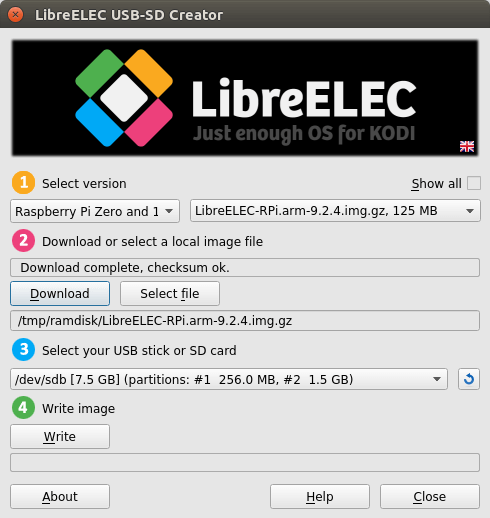
Натисніть кнопку write, щоб записати образ LibreELEC на ваш Raspberry Pi. Після цього закрийте програму та від’єднайте SD-карту від комп’ютера.
Крок 2: Початковий запуск
Вставте SD-карту у ваш Raspberry Pi та запустіть його. Оскільки Raspberry Pi використовує кабель HDMI для підключення до телевізора, вам потрібно налаштувати телевізор для використання джерела сигналу HDMI.
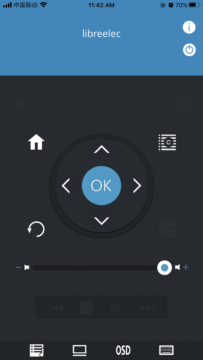
Щоб керувати екраном LibreELEC, ви можете підключити клавіатуру до Raspberry Pi або завантажити додаток Sybu Kodi на свій телефон. Натисніть «Виявити хости» у додатку Sybu Kodi, щоб знайти хост LibreELEC (він має бути в тій самій мережі). Ви також можете придбати пульт дистанційного керування з USB-приймачем, що зручніше.
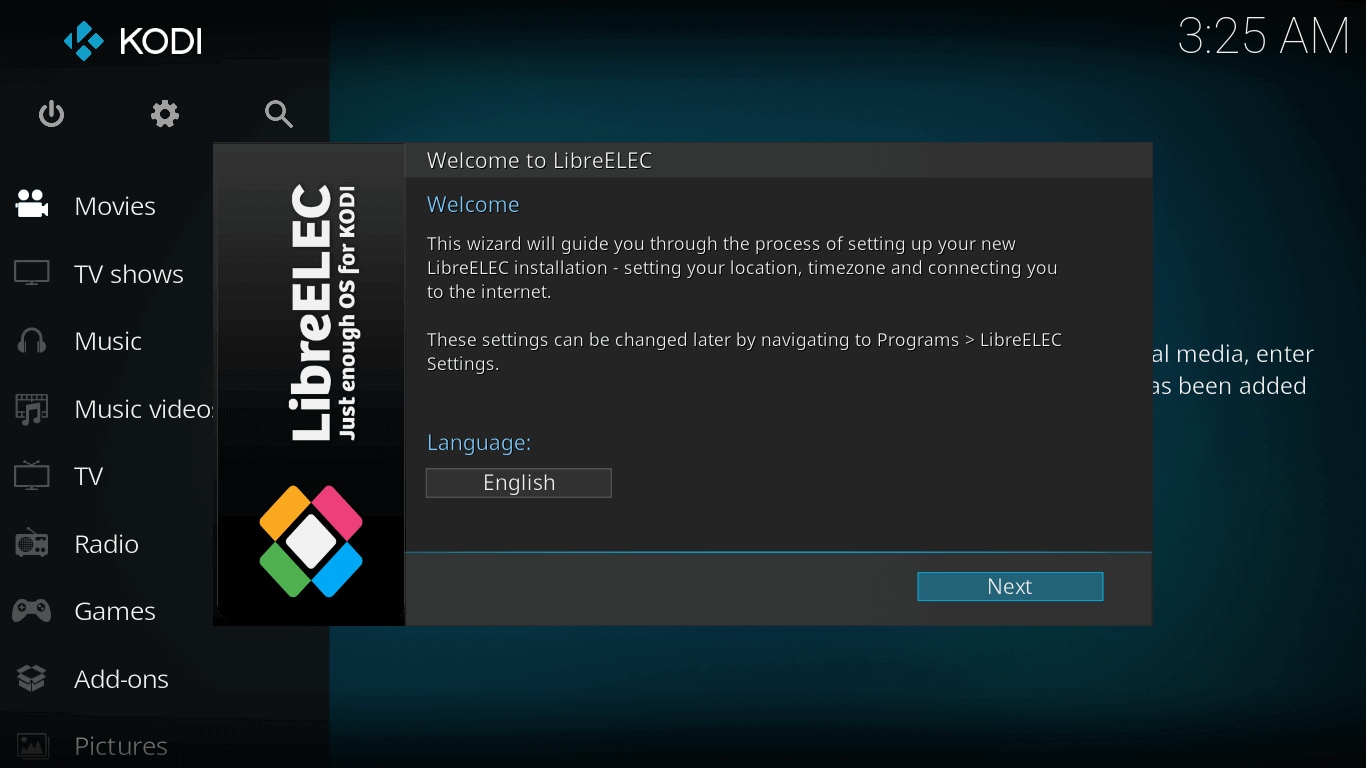
Під час першого завантаження з’явиться майстер налаштування. Спочатку виберіть мову. (Якщо майстер налаштування завис і ви не можете перейти до наступного кроку, перезавантажте Raspberry Pi.)
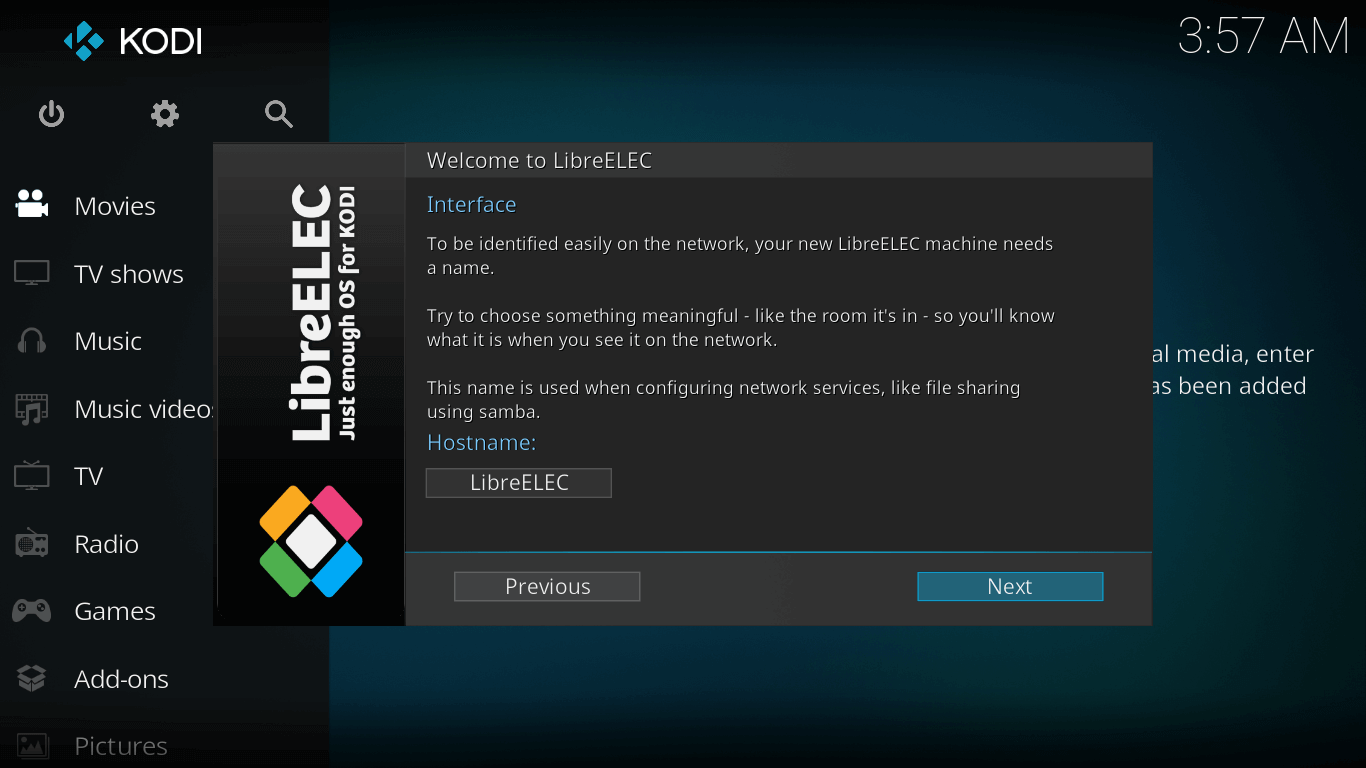
Потім вкажіть ім’я хоста. Я просто використовую ім’я хоста за замовчуванням.
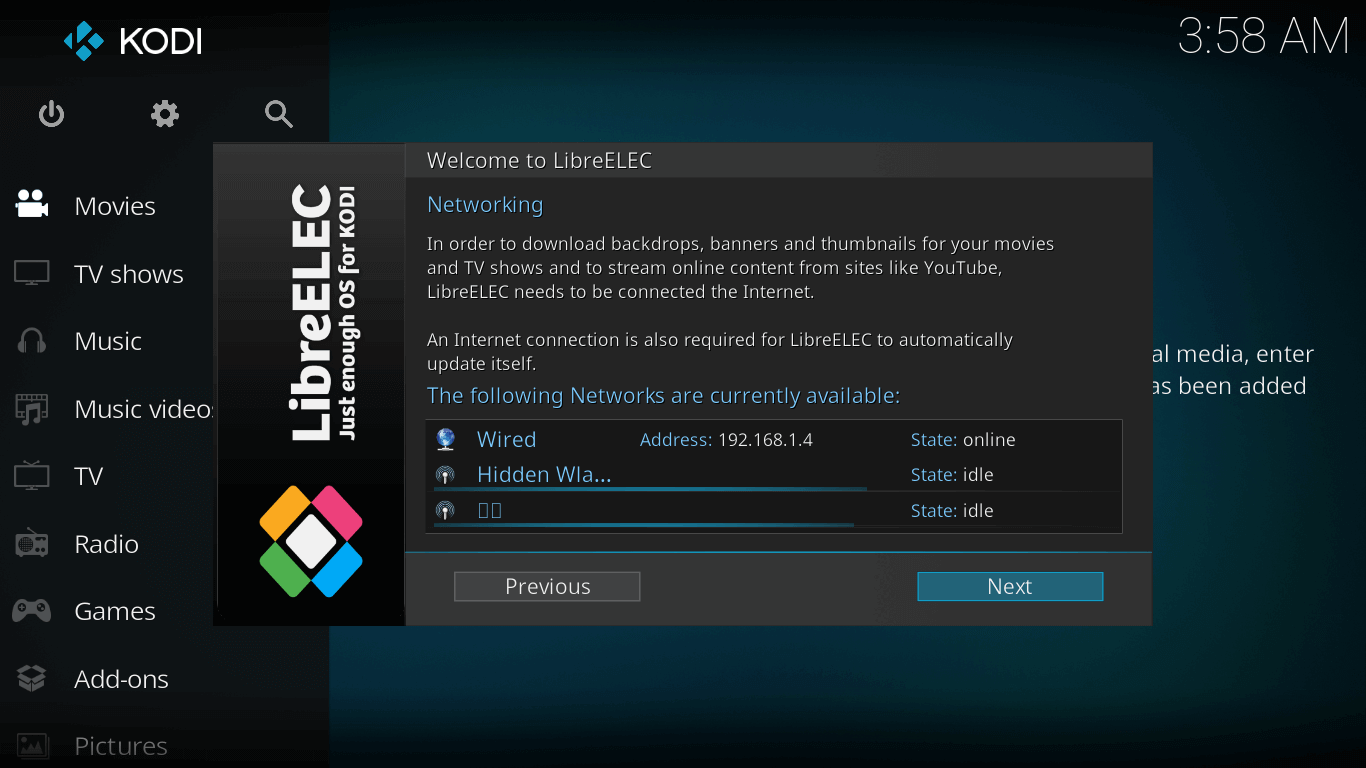
Далі налаштуйте мережу. Якщо ваш Raspberry Pi має бездротову карту, ви можете підключити його до Wi-Fi маршрутизатора.
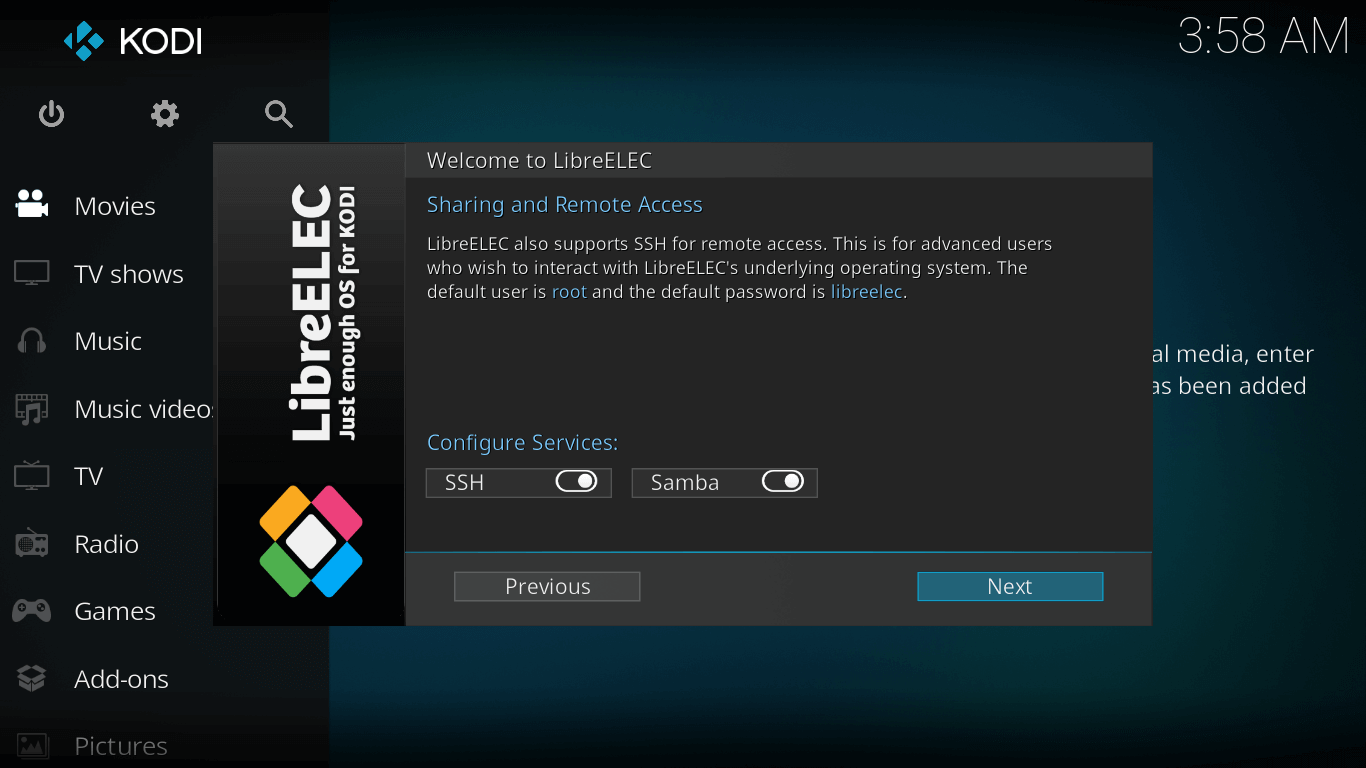
На наступному екрані ви можете ввімкнути SSH та службу Samba. Ім’я користувача за замовчуванням для SSH — root, а пароль за замовчуванням — libreelec. На цьому кроці ви можете змінити пароль.
Після цього просто натисніть кнопку «Далі», і ви зможете використовувати Kodi.
Підказка: Якщо ваш Smart TV все ще спочатку завантажується вбудованою ОС, ви можете налаштувати телевізор на безпосереднє завантаження з екрана джерела сигналу HDMI. Зазвичай цей параметр можна знайти у вбудованій ОС.
Крок 3: Налаштування медіатеки
На лівій бічній панелі є різні типи контенту, такі як фільми, телешоу, музика тощо. Виберіть кожен тип контенту та перейдіть до розділу файлів, щоб додати джерело медіа.
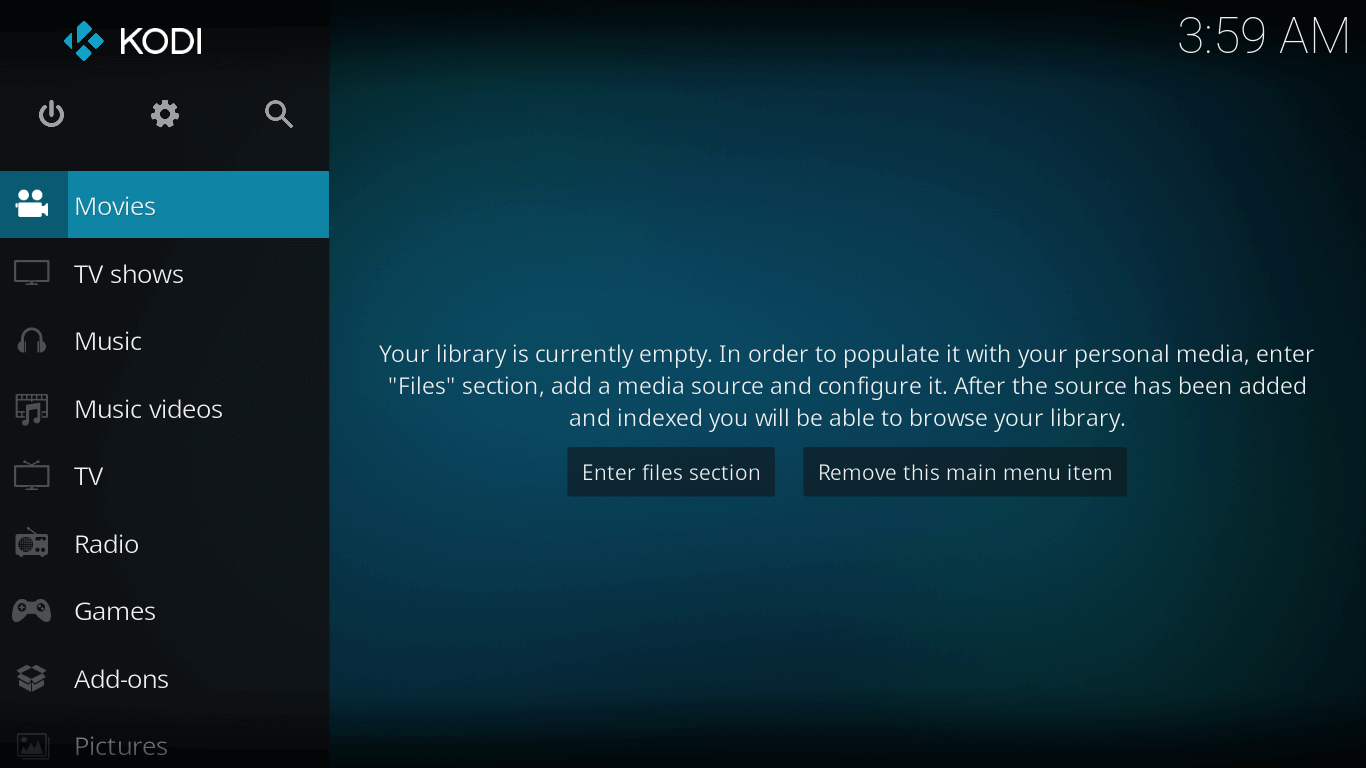
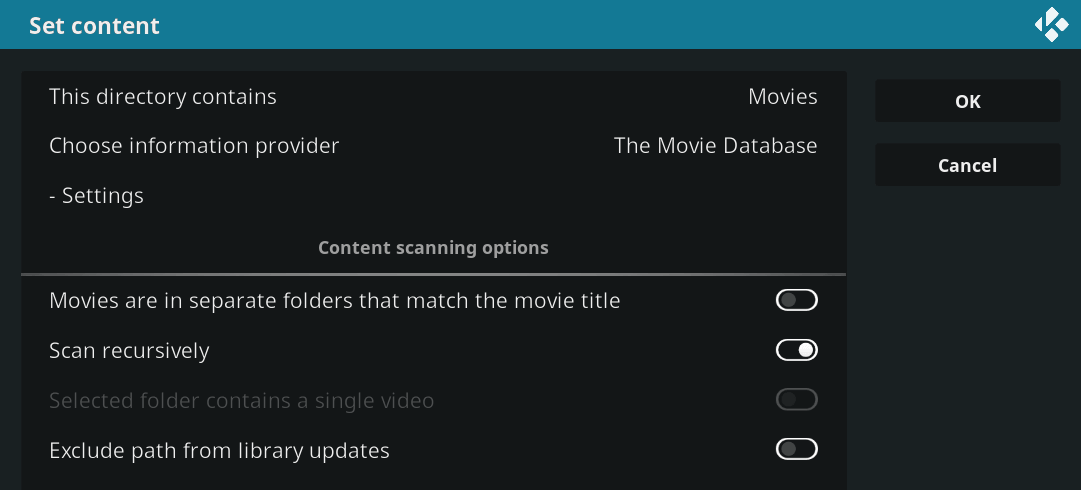
Ви можете додавати медіафайли з локального жорсткого диска або з локальної мережі, такої як FTP-сервер та спільний ресурс Samba. Під час перегляду папок на локальному жорсткому диску клацніть правою кнопкою миші на назві папки та виберіть set content.
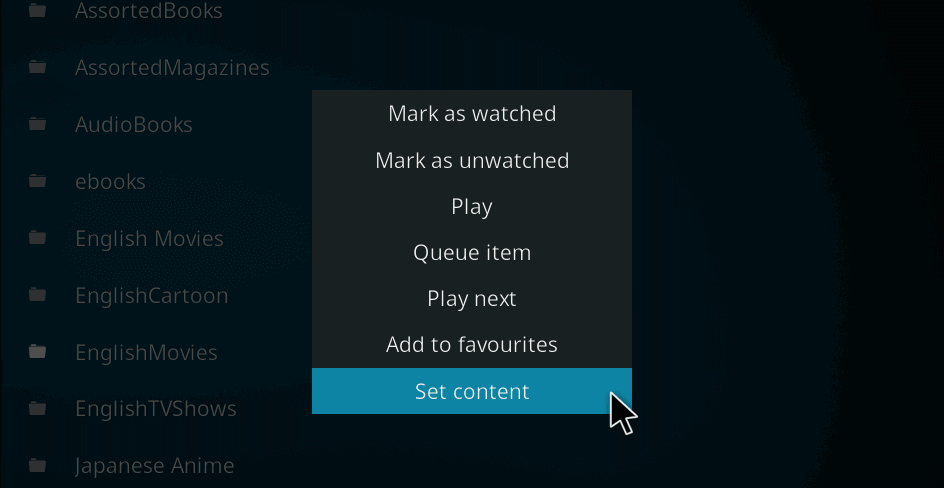
Потім виберіть тип контенту та постачальників інформації. Ви можете скористатися параметрами сканування за замовчуванням.
Де завантажити фільми та серіали
- Використовуйте клієнт BitTorrenting, такий як Deluge.
- Дізнайтеся як завантажувати з Usenet.
Переваги Usenet
- Це забезпечує кращу конфіденційність, оскільки з’єднання шифруються за допомогою TLS.
- Надшвидка швидкість завантаження.
- Файли в Usenet зазвичай зберігаються набагато довше, ніж торрент-файли. Наприклад, Newsdemon зберігає файли протягом 4430 днів (більше 12 років).
Після додавання медіаджерел ви, ймовірно, захочете змінити три налаштування в Kodi.
- Перейдіть до Налаштування → Медіа → Бібліотека, потім увімкніть оновлення бібліотеки під час запуску.
- Перейдіть до Налаштування → Медіа → Відео, потім увімкніть видобування мініатюр з відеофайлів та показ наборів фільмів.
- Перейдіть до Налаштування → Система → Енергозбереження, увімкніть переведення дисплея в сплячий режим під час очікування.
Крок 4: Встановіть YouTube, Netflix, Hulu та інші популярні доповнення
Перейдіть до Налаштування → Додатки → Встановити з репозиторію → Усі репозиторії. Ви знайдете YouTube у категорії доповнень для відео.
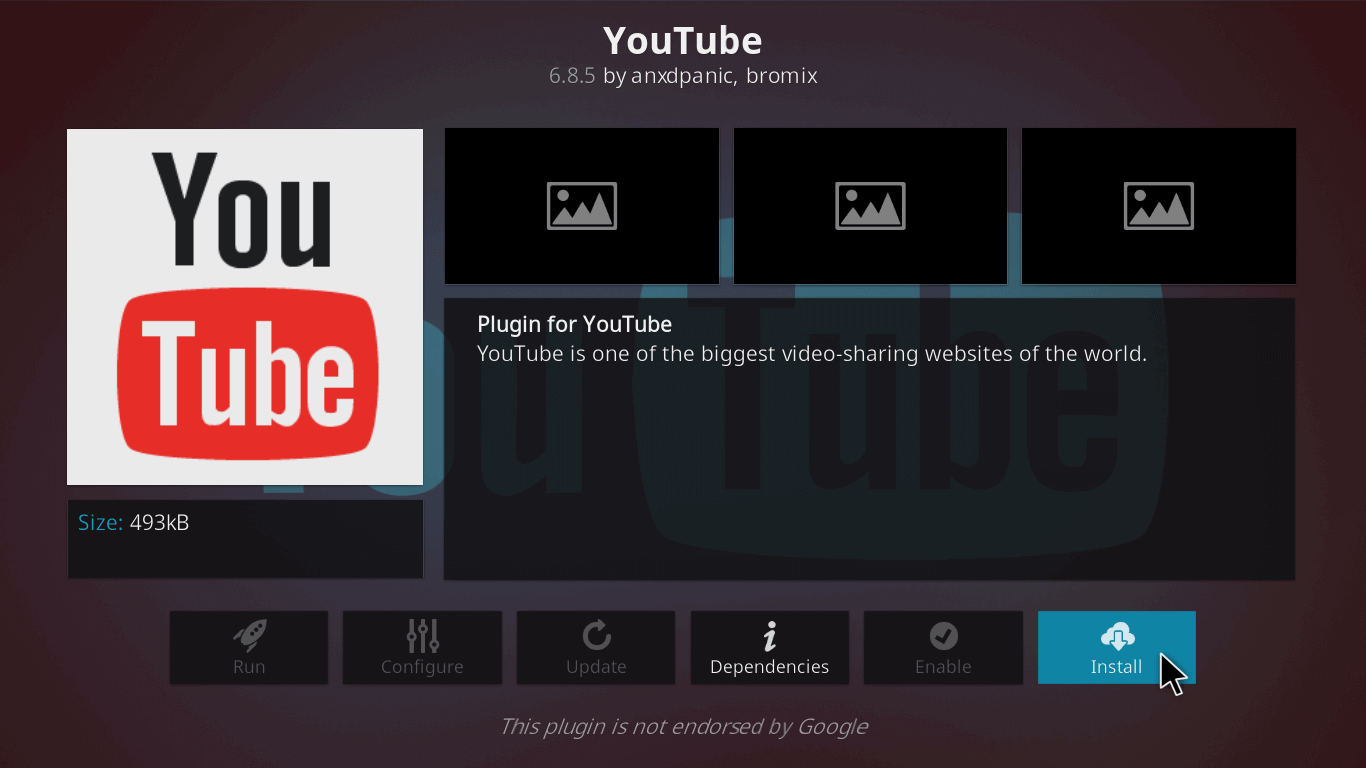
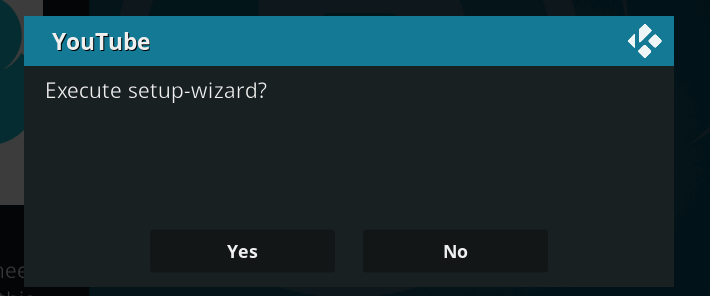
Після встановлення доповнення YouTube з’явиться майстер налаштування. Виберіть «Так», щоб запустити майстер налаштування.
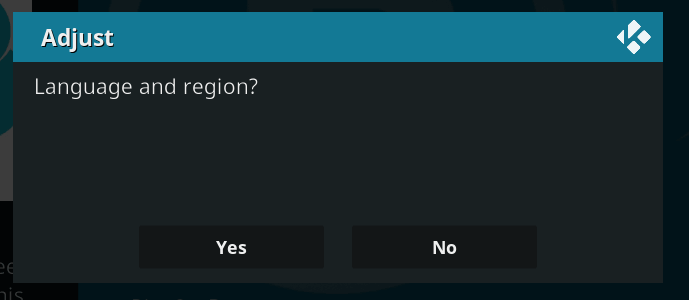
Якщо вам потрібно використовувати іншу мову або регіон, виберіть «Так».
Також є можливість увімкнути геолокацію.
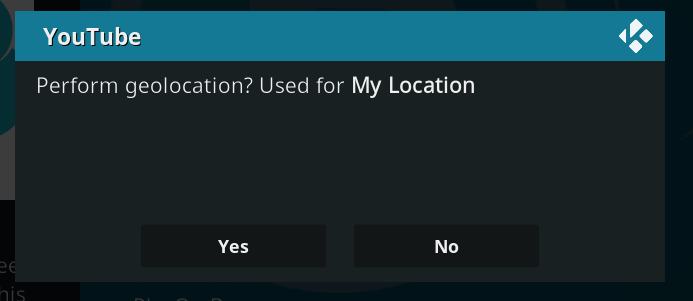
Потім поверніться на головний екран Kodi, виберіть «Доповнення» на лівій бічній панелі та виберіть доповнення YouTube. Перш ніж використовувати це доповнення, вам потрібно ввести свій ключ API YouTube.
Налаштувати проксі-сервер
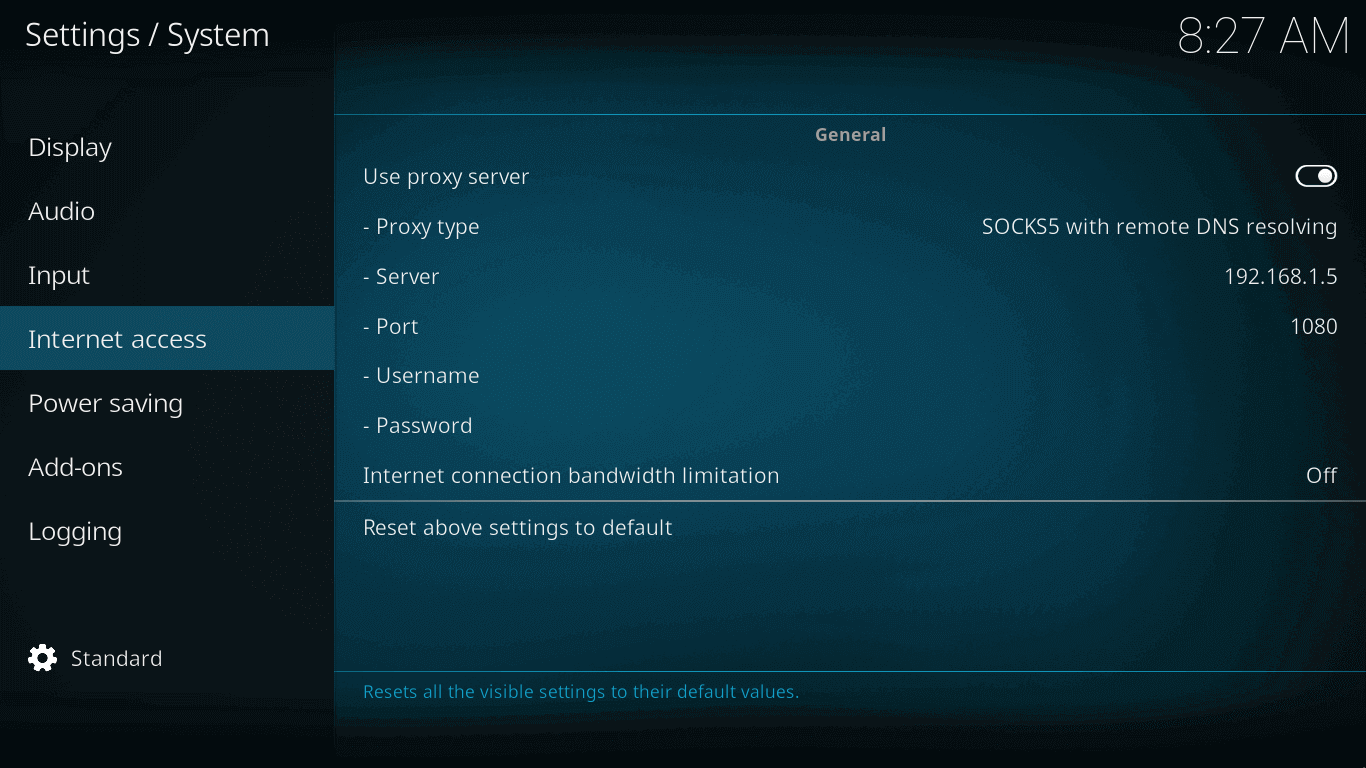
Якщо YouTube заблоковано у вашій країні чи регіоні, ви можете налаштувати проксі-сервер, щоб розблокувати його. Перейдіть до Налаштування → Система → Доступ до Інтернету. Я використовую проксі SOCKS5.
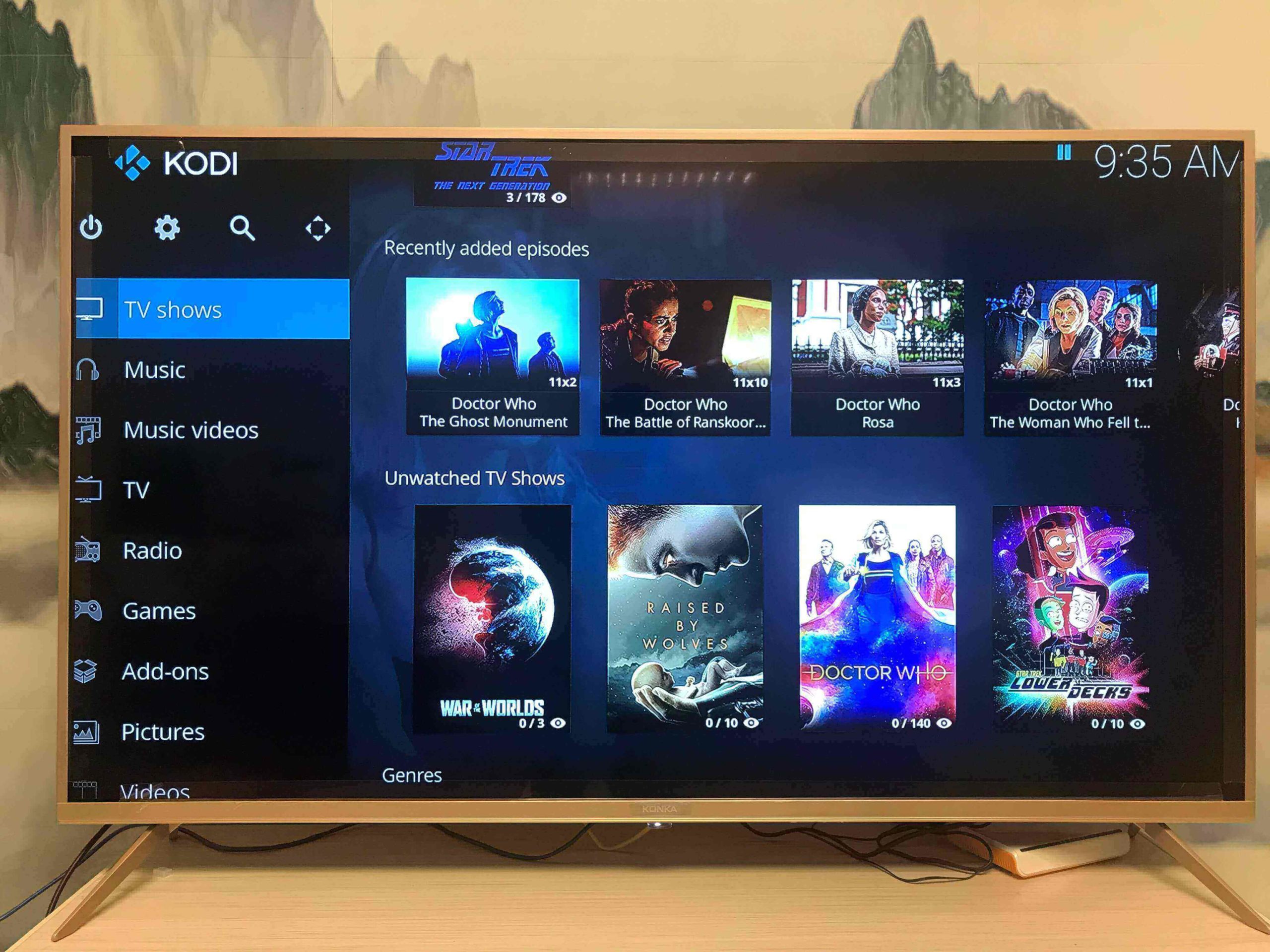
Мій телевізор у вітальні
Відображення нелатинських символів
За замовчуванням Kodi не може відображати нелатинські символи, такі як китайська, японська та корейська. Щоб виправити це, перейдіть до Settings → Interface → Skin, змініть шрифти з skin default на Arial-based.
Не можете підключити зовнішній жорсткий диск?
Коли ви підключаєте зовнішній жорсткий диск до Raspberry Pi, LibreELEC автоматично монтує жорсткий диск у /var/media/ директорії.
Зверніть увагу, що якщо ваш Raspberry Pi дуже старий, як-от Raspberry Pi 1, то він може не мати змоги живити зовнішній жорсткий диск через порти USB. Як дізнатися, що на вашому зовнішньому жорсткому диску немає живлення?
- Індикатор жорсткого диска швидко блимає.
- Ви не чуєте жодного звуку обертання диска на вашому жорсткому диску.
Ви також можете виконати таку команду на вашому Raspberry Pi.
lsusb
Зазвичай у виведеному файлі відображається назва виробника жорсткого диска, такого як Seagate або Western Digital.
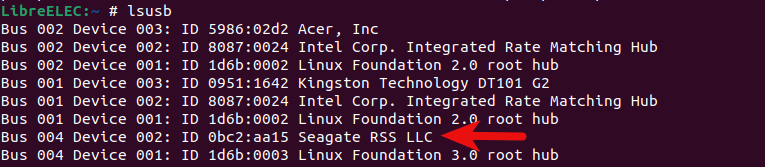
Якщо на жорсткий диск немає живлення, рекомендую придбати найновіший Raspberry Pi 4B як медіацентр. Якщо у вас кілька жорстких дисків, вам слід придбати USB-хаб з живленням.
Ви також можете спробувати додати наступні рядки в кінець файлу /boot/config.txt.
max_usb_current=1
Потім перезавантажте Raspberry Pi.
sudo shutdown -r now
Це змусить Raspberry Pi виділити більше напруги на USB-порти, що дозволить йому живити ваш зовнішній жорсткий диск.
Монітор температури процесора
Raspberry Pi розроблений для роботи при температурі 0~50 Цельсій за низького системного навантаження. Рекомендується підтримувати температуру процесора нижче 60 Цельсій. Жорстке обмеження температури становить 85 Цельсій. Ви можете перейти до Kodi Settings → System Info, щоб перевірити температуру процесора.
Якщо ви встановите вентилятор на свій Raspberry Pi, температура процесора буде значно нижчою. Я провів тест, температура мого процесора знизилась з 53,6 градусів Цельсія до 30 градусів Цельсія після встановлення вентилятора.
- Взимку температура становить близько 30 градусів Цельсія, коли не відтворюється відео, і 36 градусів Цельсія під час його відтворення.
- Влітку температура становить близько 40 градусів Цельсія, коли не відтворюється відео, і 46 градусів Цельсія під час його відтворення.
Raspberry Pi не завантажується?
Можливо, ваша SD-карта неправильно підключена до вашого Pi.
Kodi не відповідає?
Якщо ви вмикаєте телевізор, а Kodi не реагує, можливо, ваша SD-карта заповнена. Ви можете перезавантажити Raspberry Pi, щоб вирішити цю проблему, але вам слід очистити місце на SD-карті.
Підсумки
Сподіваюся, цей посібник допоміг вам встановити LibreELEC на Raspberry Pi, щоб замінити ОС вашого Smart TV. 🙂
Добавить комментарий