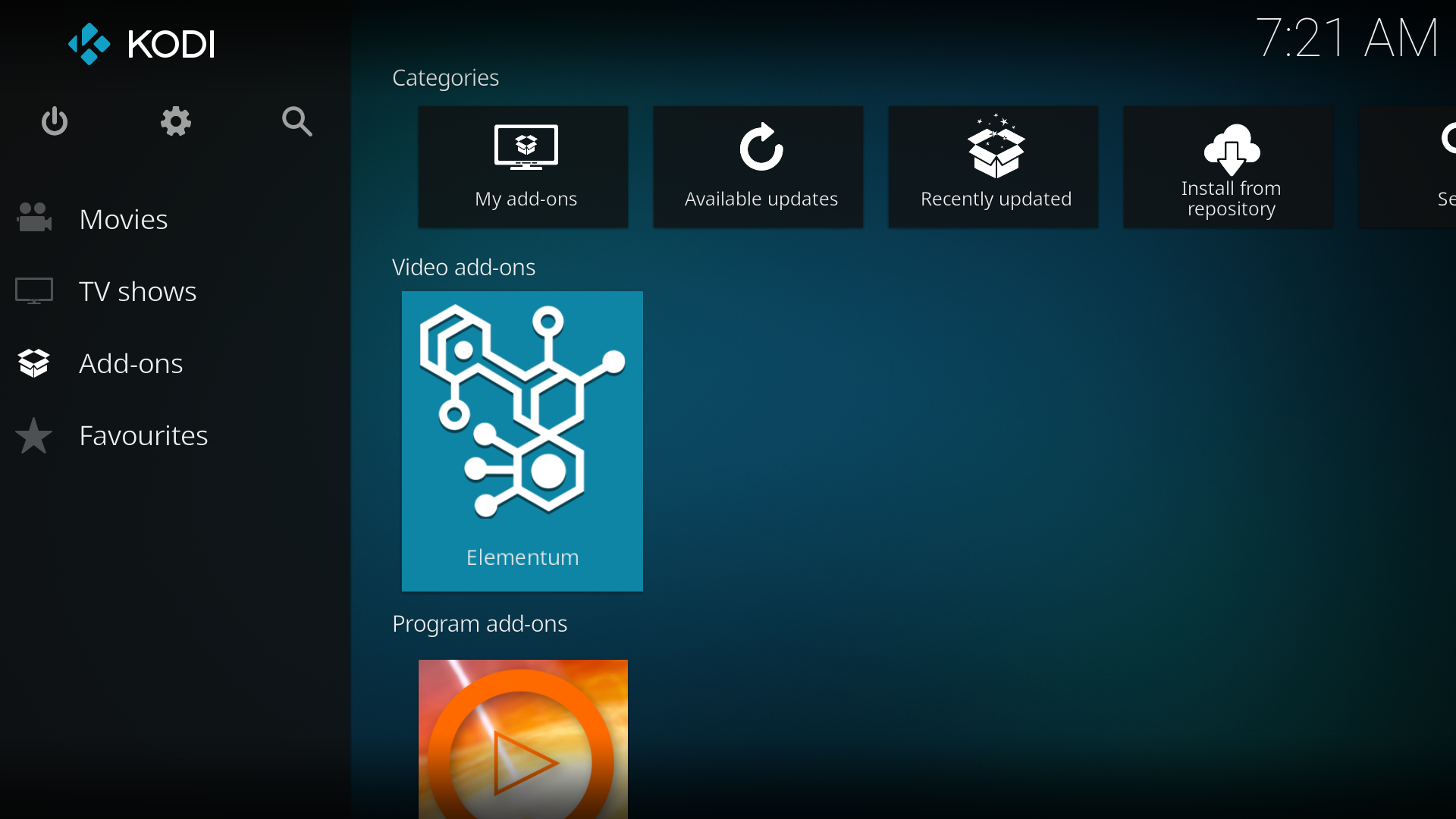
О, це зовсім інша справа! Elementum для Kodi — це справжня легенда серед поціновувачів домашніх кінотеатрів. Це один із найпотужніших аддонів для перегляду контенту через торренти.
Що таке Elementum?
Це доповнення (форк старого Quasar), яке дозволяє дивитися фільми та серіали безпосередньо з торрент-трекерів у реальному часі. Вам не потрібно чекати, поки файл повністю завантажиться на диск — відтворення починається майже одразу (технологія стримінгу).
Ключові фішки:
Швидкість: Він написаний на мові Go, тому працює дуже швидко.
Мультиплатформенність: Працює на Android (TV бокси), Windows, Linux, macOS та навіть на Raspberry Pi.
Підтримка Burst: Щоб Elementum знаходив посилання, зазвичай використовується окремий скрипт-провайдер — Elementum Burst. Він шукає роздачі на десятках трекерів одночасно (включаючи популярні українські та закордонні ресурси).
Інтеграція з медіатекою: Ви можете додати фільм з Elementum прямо в загальну бібліотеку Kodi, і він виглядатиме так, ніби файл лежить у вас на диску.
Робота з пам’яттю: Він може кешувати відео як на жорсткий диск, так і прямо в оперативну пам’ять (що корисно для пристроїв з малою кількістю постійної пам’яті).
Важливі нюанси при налаштуванні:
Дистанційне керування: Для роботи Elementum обов’язково потрібно зайти в Налаштування Kodi -> Служби -> Керування та увімкнути пункти «Дозволити віддалене керування програмами на цьому/інших комп’ютерах». Без цього аддон просто не запуститься.
Провайдери: Сам по собі Elementum — це просто «двигун». Щоб він почав шукати кіно, треба встановити Burst і в його налаштуваннях вибрати потрібні трекери (наприклад, Toloka для українського контенту).
VPN: Оскільки це торрент-технологія, у деяких країнах провайдери можуть блокувати такий трафік або надсилати попередження. В Україні з цим простіше, але пам’ятайте про конфіденційність.
Чому його люблять?
На відміну від багатьох інших аддонів, які шукають посилання на онлайн-кінотеатрах (де часто жахлива якість), Elementum дає доступ до 4K, HDR та багатоканального звуку (5.1/7.1), бо він бере оригінальні файли з торрентів.
Ви вже пробували його встановлювати, чи тільки збираєтесь? Якщо треба, можу підказати, як правильно налаштувати кеш, щоб відео не «гальмувало».
Налаштування кешу в Elementum — це найважливіший етап, щоб відео (особливо важкі 4K-файли) відтворювалося плавно, без постійних дозавантажень.
Ось покрокова інструкція, як це зробити правильно:
1. Оберіть тип пам’яті (Memory vs Disk)
Зайдіть у Налаштування Elementum -> вкладка BitTorrent. Там є пункт Memory size (або «Розмір пам’яті»).
У пам’ять (RAM): Якщо у вашої приставки/ПК достатньо оперативної пам’яті (від 2-4 ГБ і більше). Це швидше і не зношує вашу флеш-пам’ять.
На диск: Якщо оперативної пам’яті мало (наприклад, дешеві стіки), краще кешувати на внутрішню пам’ять або швидку флешку.
2. Як розрахувати розмір кешу (якщо обрали RAM)
Тут діє золоте правило: ніколи не виділяйте більше ніж 1/3 від вільної оперативної пам’яті.
Якщо у вас 2 ГБ RAM: ставте приблизно 100-150 МБ.
Якщо у вас 4 ГБ RAM: можна ставити 300-500 МБ.
Якщо у вас потужний ПК з 16 ГБ RAM: можна сміливо ставити 1 ГБ.
Важливо: В налаштуваннях цифра вказується в байтах або мегабайтах. Будьте уважні з нулями!
3. Налаштування буферизації
Щоб відео не «заїкалося» на старті:
У тій же вкладці BitTorrent знайдіть Buffer size. Встановіть його близько 20-40 МБ. Це об’єм даних, який Elementum має завантажити перед тим, як запустити плеєр.
Увімкніть опцію «Wait for buffer before playing» (Чекати буферизації перед відтворенням).
4. Оптимізація з’єднань
Занадто багато активних з’єднань можуть перевантажити процесор слабкого TV-боксу:
Max download slots: 10-20.
Max upload slots: 2-4 (віддача забирає багато ресурсів, її варто обмежити).
Limit download/upload speed: Якщо у вас слабкий інтернет, обмежте швидкість завантаження до 80% від вашого максимуму, щоб залишити канал для роботи самого Kodi.
5. Порада для Android-приставок
Якщо відео все одно гальмує, перевірте налаштування самого Kodi:
Зайдіть у Налаштування -> Система -> Дисплей.
Увімкніть «Змінювати частоту оновлення екрана» (Adjust display refresh rate) на значення «При старті/зупинці». Це синхронізує герцовку телевізора з кадрами фільму (24fps), що прибере мікро-фризи.
Завантажити аддон Elementum