IPTV (Internet Protocol Television) — це телебачення через інтернет. На відміну від кабельного ТБ, IPTV працює через звичайне інтернет-з’єднання і дозволяє дивитись сотні каналів на будь-якому пристрої: Smart TV, Android приставці, смартфоні або комп’ютері. Для стабільної роботи IPTV потрібен швидкий домашній інтернет — детальніше про тарифи на сторінці підключення.
Що потрібно для IPTV налаштування
Перш ніж розпочати налаштування IPTV, підготуй наступне:
- M3U плейлист — файл або посилання з переліком каналів (надає провайдер)
- Стабільний інтернет — мінімум 10 Мбіт/с для HD, 25 Мбіт/с для 4K
- Додаток для перегляду IPTV — залежить від пристрою
IPTV налаштування на Smart TV

Через додаток Smart IPTV (SIPTV)
- Відкрий Smart Hub на телевізорі Samsung або LG
- Знайди і встанови додаток Smart IPTV
- Запусти додаток — на екрані з’явиться MAC-адреса телевізора
- Зайди на сайт
siptv.euз комп’ютера або смартфона - Введи MAC-адресу та посилання на M3U плейлист
- Натисни Upload і перезапусти додаток на телевізорі
- Канали завантажаться автоматично
Через додаток OTT Player
- Встанови OTT Player з магазину додатків телевізора
- Зареєструйся на сайті
ottplayer.es - Додай плейлист через особистий кабінет на сайті
- Увійди в додаток на телевізорі — канали синхронізуються
IPTV налаштування на Android приставці
Android TV приставка — один з найзручніших пристроїв для IPTV. Рекомендовані додатки:
TiviMate — найкращий IPTV плеєр для Android

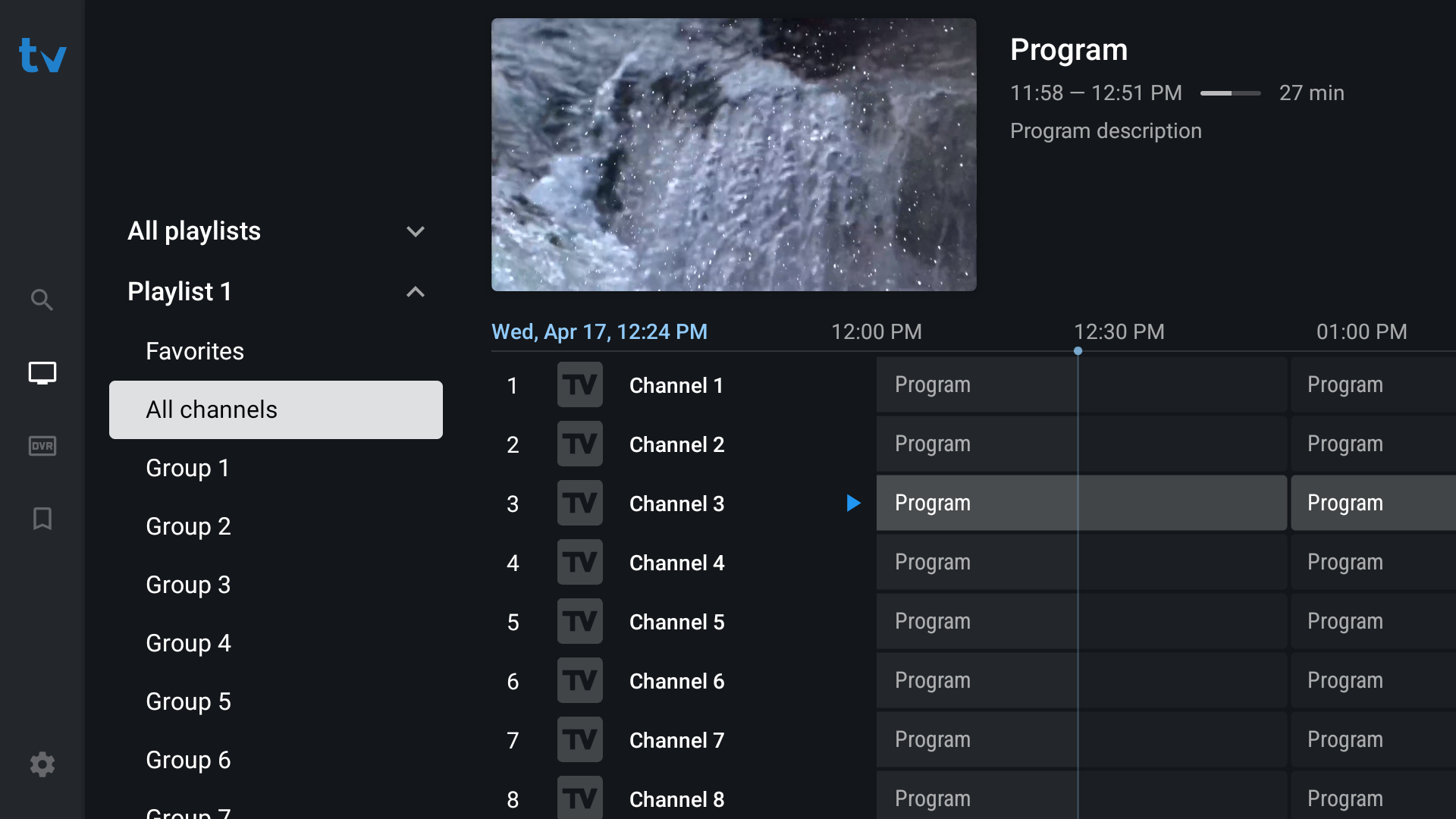
TiviMate вважається одним з найкращих IPTV плеєрів завдяки зручному інтерфейсу та підтримці EPG (електронної програми передач).
- Відкрий Google Play на приставці
- Знайди і встанови TiviMate IPTV Player
- Запусти додаток → натисни Add Playlist
- Обери M3U Playlist і введи посилання на плейлист
- Додай EPG посилання для відображення програми передач
- Натисни Finish — канали завантажаться
OTT Player для Android
- Встанови OTT Player з Google Play
- Зареєструйся на
ottplayer.es - Додай плейлист через сайт
- Увійди в додаток — канали синхронізуються автоматично
IPTV налаштування через Kodi
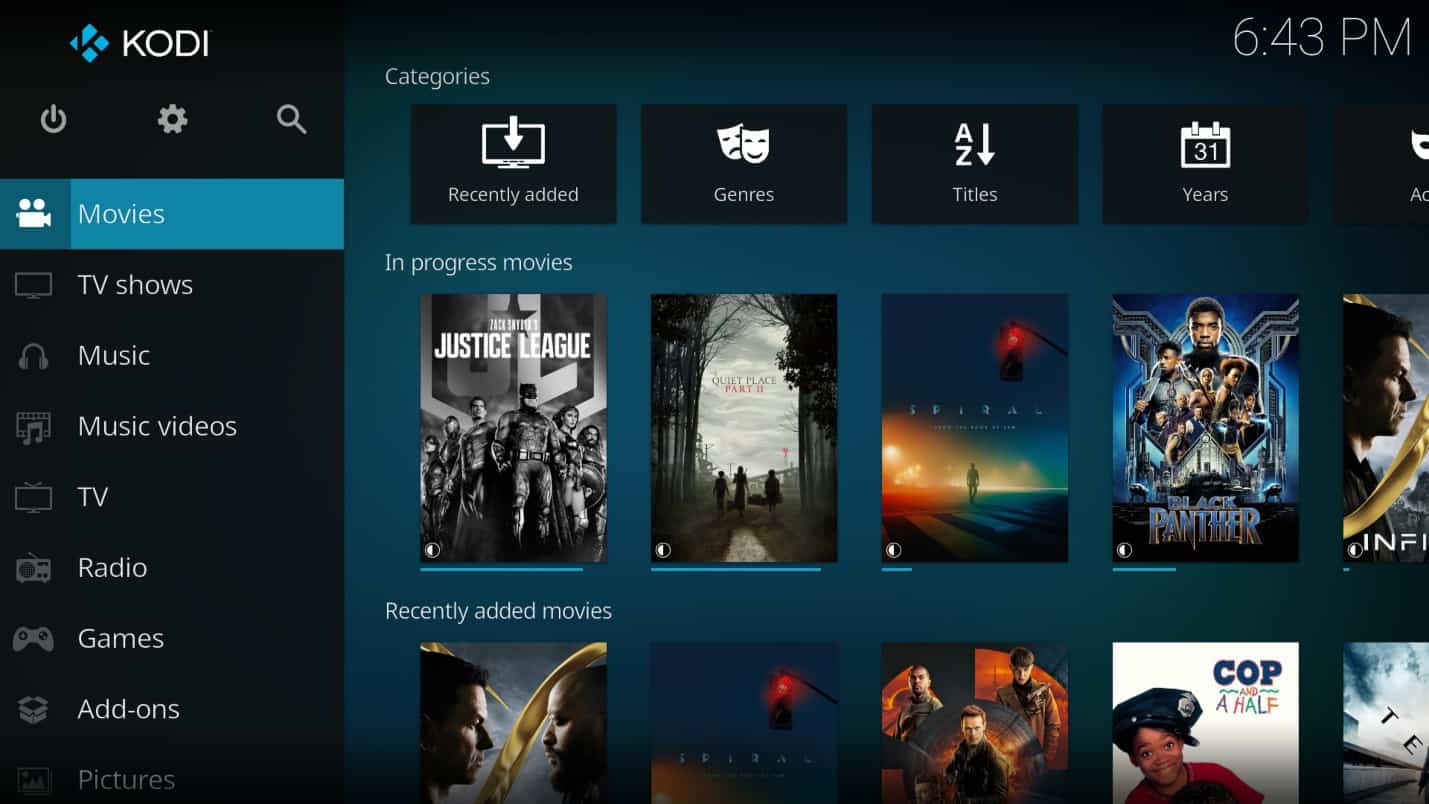
Kodi — універсальний медіаплеєр з підтримкою IPTV через плагін PVR IPTV Simple Client.
- Встанови Kodi з офіційного сайту
kodi.tv - Відкрий Налаштування → Додатки → Мої додатки
- Знайди PVR clients → PVR IPTV Simple Client → Встанови
- Відкрий Налаштування PVR IPTV Simple Client
- В полі M3U playlist URL введи посилання на плейлист
- Перезапусти Kodi — канали з’являться в розділі TV
IPTV налаштування на комп’ютері
Для перегляду IPTV на ПК або ноутбуці підійдуть:
VLC Media Player — безкоштовний і простий варіант:
- Встанови VLC з
videolan.org - Відкрий Медіа → Відкрити мережеве джерело
- Введи посилання на M3U плейлист
- Натисни Відтворити — канали завантажаться
Що робити якщо IPTV не працює
Якщо IPTV зависає або не відтворюється — перевір наступне:
Повільний інтернет — запусти тест швидкості на speedtest.net. Для IPTV HD потрібно мінімум 10 Мбіт/с, для 4K — 25 Мбіт/с.
Застарілий плейлист — зверніться до провайдера за актуальним посиланням на M3U плейлист.
Перевантажений Wi-Fi — якщо можливо, підключи пристрій кабелем для стабільнішого з’єднання.
Кеш додатку — очисти кеш IPTV додатку в налаштуваннях пристрою.
Висновок
IPTV налаштування займає лише кілька хвилин незалежно від пристрою. Головне — мати актуальний M3U плейлист від провайдера та стабільний швидкий інтернет. З гігабітним інтернетом від Bezlim IPTV працює без зависань та буферизації навіть у якості 4K. Дізнайся більше про наші пакети з телебаченням на сторінці тарифів.