
Керування Kodi зі смартфоном!
Забудь про незручний пульт від приставки — смартфон може стати ідеальним пультом для Kodi . Повноцінна клавіатура, тачпад, голосовий пошук і навіть перегляд медіатеки прямо на телефоні. У цій інструкції розберемо, як налаштувати керування Kodi зі смартфоном через офіційний додаток та альтернативи. Якщо ви не налаштували Kodi — прочитайте нашу інструкцію разом з установкою .
Що потрібно для керування Kodi зі смартфону
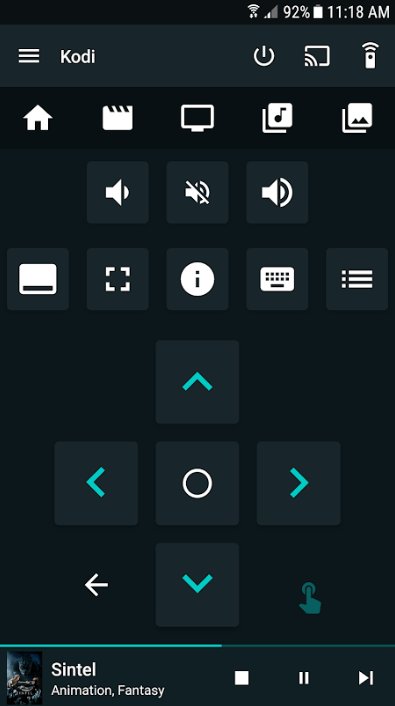
- Kodi встановлений на Android приставці або комп’ютері
- Смартфон і приставка підключені до кожної мережі Wi-Fi
- Додаток для керування на смартфоні
Крок 1: Вимкні веб-сервер у Kodi
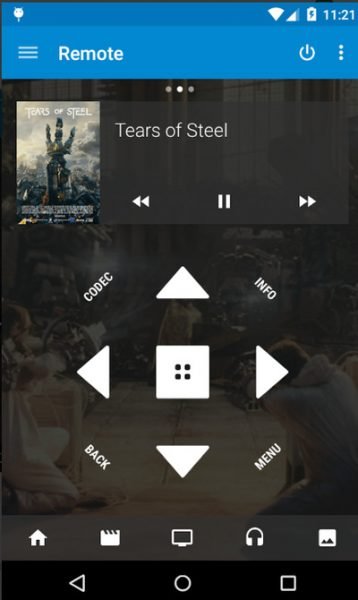
Перш ніж встановити додаток на смартфон — потрібно дозволити Kodi отримати підключення:
- Відкрий Kodi на приставці
- Перейти в Налаштування → Сервіси → Керування
- Увімкні «Дозволити керування через HTTP»
- Запам’ятай або зміни порт (за замовчуванням 8080 )
- Хочу встановити логін і пароль для безпеки
- Також увімкні «Дозволити програмам на інших системах керувати Kodi»
Крок 2: Знайди IP адресу приставки
Щоб підключити смартфон до Kodi — потрібна IP-адреса приставки:
- На приставці перейдіть у Налаштування → Система → Інформація про систему
- Знайди розділ «Мережа»
- Запишіть IP адресу — виглядає як
192.168.1.XXX
Або перевірка в налаштуваннях маршрутизатора списку підключених пристроїв.
Спосіб 1: Офіційний додаток Kodi Remote
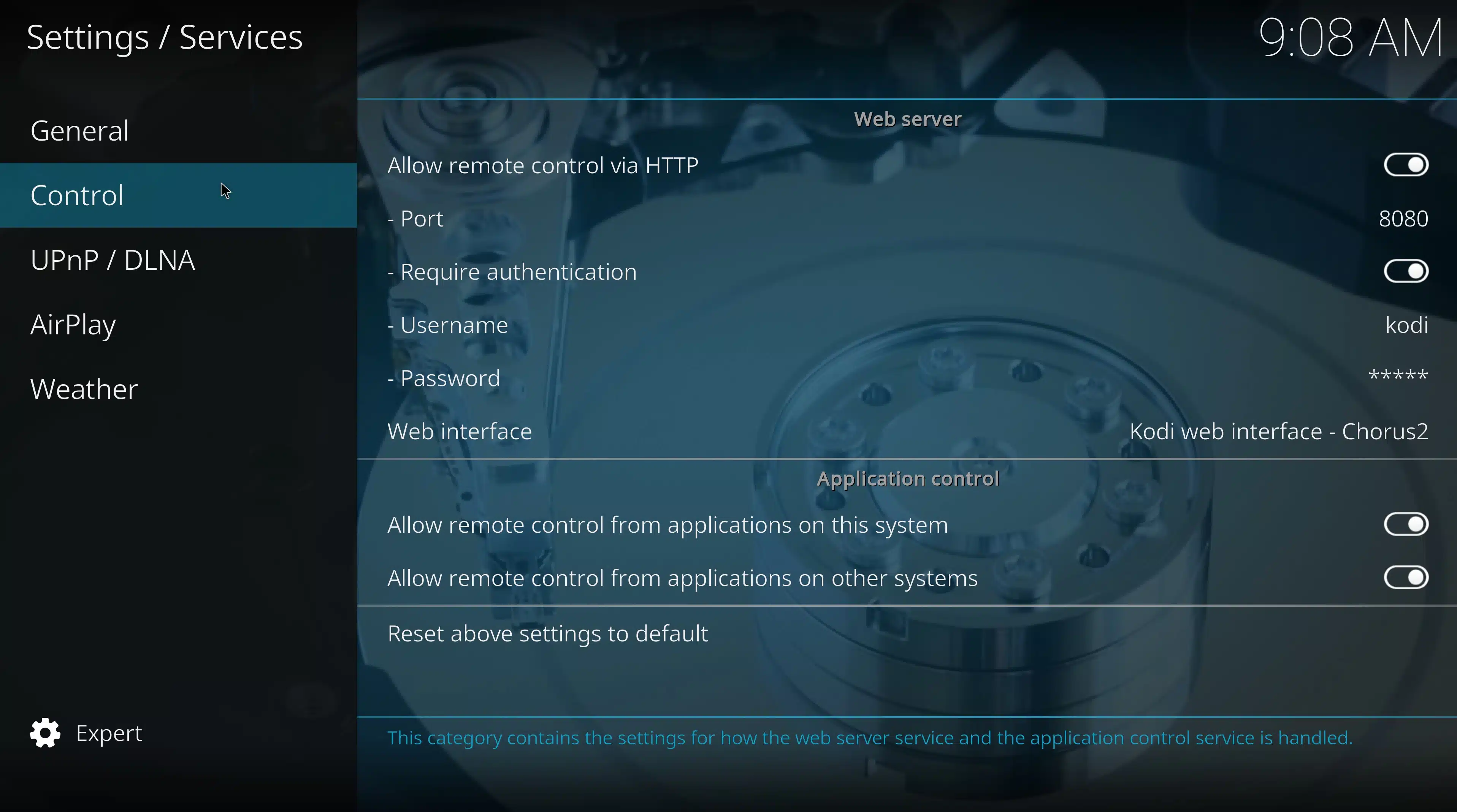
Для Android
- Відкрий Google Play на смартфоні
- Знайдіть і встановіть «Kodi» або «Official Kodi Remote»
- Запустити додаток
- Натисніть «+» , щоб додати новий хост
- Введіть:
- Адреса: IP адреса приставки (наприклад
192.168.1.100) - Порт:
8080 - Логін/пароль: якщо встановлювався
- Адреса: IP адреса приставки (наприклад
- Натисни «Зберегти»
- Додаток підключається до Kodi
Для iPhone (iOS)


- Відкритий App Store
- Знайти і встановити «Official Kodi Remote»
- Налаштування аналогічної версії Android
Можливості офіційного додатку
- Навігація по меню Kodi
- Керування відтворенням (пауза, перемотка, гучність)
- Вбудована клавіатура для пошуку
- Перегляд медіатеки зі смартфону
- Перегляд черги відтворення
Спосіб 2: Yatse — найкращий Kodi Remote для Android
Yatse вважає найкращим додатком для керування Kodi на Android. Красивий інтерфейс, швидка робота та багато додаткових функцій обмежені офіційним додатком.
Встановлення Yatse
- Встановити Yatse з Google Play
- Запустити додаток
- Натисні «Додати хост»
- Yatse автоматично містить Kodi у локальній мережі — просто вибери його зі списку
- Або введи IP адресу вручну
Переваги Яце над офіційним додатком
- Красивий матеріальний дизайн
- Перегляд постерів фільмів та серіалів
- Голосовий пошук
- Керування кількома пристроями Kodi одночасно
- Локальне відтворення медіафайлів на смартфоні
- підтримка жестів
Примітка: базова версія Yatse безкоштовна. Деякі розширені функції доступні в платній версії (~100 грн).
Спосіб 3: Керування через веб-браузер
Якщо не хочеш інсталювати має додатки — вбудований веб-інтерфейс Kodi відкривається в будь-якому браузері:
- Відкрий браузер на смартфоні або комп’ютері
- Введіть адресу:
http://192.168.1.XXX:8080(замість XXX — IP-адреса приставки) - Введіть логін і пароль, якщо встановив
- Відкривається веб-інтерфейс Kodi — Chorus2
Через браузер можна повністю керувати Kodi: навігація, відтворення, пошук та перегляд медіатеки.
Корисні функції Kodi Remote
Клавіатура замість пульта
Найбільша перевага смартфону як пульта — повноцінна клавіатура . Пошук фільмів, введення URL, логінів та паролів — все це зручніше, ніж на екранній клавіатурі через пульт.
Голосовий пошук (Yatse)
У Yatse є голосовий пошук — просто скажи назву фільму і Kodi знайде його в медіатеці або на YouTube.
Тачпад
Більшість додатків Kodi Remote мають режим тачпада — керувати курсором на екрані як на ноутбуці.
Перегляд черг
Можна редагувати та редагувати час відтворення прямо зі смартфону не під час перегляду телевізора.
Розширені проблеми з підключенням
Додаток не знаходиться Kodi Перегляньте, що смартфон і приставка підключені до кожної мережі Wi-Fi . Перевір чи увімкнений веб-сервер у налаштуваннях Kodi.
Підключення є, але команди не вимагається Перевірка чи правильний порт та пароль. Спробуй вимкнути та вимкнути веб-сервер у налаштуваннях Kodi.
Додаток підключається, але дуже вільно реагує Слабкий сигнал Wi-Fi. Перегляньте, що маршрутизатор знаходиться недалеко, або спробуйте підключити приставку кабелем.
Вісновок
Керування Kodi зі смартфоном — це зручність яку складно переоцінити. Повноцінна клавіатура, голосовий пошук та красивий інтерфейс роблять смартфон набагато кращим пультом ніж стандартний пульт від приставки. Для стабільного підключення смартфона до Kodi потрібна надійна домашня Wi-Fi мережа зі швидким Інтернетом — дізнайтеся про тарифи Bezlim .
Читай також про PVR в Kodi — як записувати телебачення та підключати NAS до Kodi .