
Kodi -Як організувати домашню медіатеку: покрокова інструкція
Одна з найпотужніших функцій Kodi — це домашня медіатека . Замість того, щоб копіювати папки з файлами, Kodi автоматично містить інформацію про кожен фільм чи серіал, завантажує постери, описи, рейтинги та трейлери. Результат виглядає як повноцінний Netflix — але з твоїми власними файлами. Якщо ви не встановили Kodi — прочитайте нашу інструкцію разом з інсталяцією .
Як працює медіатека в Kodi
Kodi сканує папки, які ти вказав, розміщує назви файлів і порівнює їх з онлайновими базами даних — TMDB (The Movie Database) та TheTVDB . Після цього автоматично завантажує:
- Постери та банери фільмів і серіалів
- Опис сюжету та жанру
- Рейтинг IMDb та Rotten Tomatoes
- Список акторів та режисерів
- Трейлери та додаткові матеріали
- Рік виходу та тривалість
Підготовка файлів перед скануванням
Щоб Kodi правильно розпізнав фільми та серіали — важливо правильно назвати файли.
Правила назви для фільмів
Формат:Назва фільму (рік).mkv
Приклади:
Аватар (2009).mkv✅The Dark Knight (2008).mkv✅film123.mkv❌ — Kodi не може розпізнати
Правила назви для серіалів
Серіали потрібно розкласти по папках та назвати за форматом S01E01(сезон і епізод):
Серіал/
├── Сезон 1/
│   ├── Серіал S01E01.mkv
│   ├── Серіал S01E02.mkv
│   └── Серіал S01E03.mkv
└── Сезон 2/
    ├── Серіал S02E01.mkv
    └── Серіал S02E02.mkv
Крок 1: Додавання джерела відео
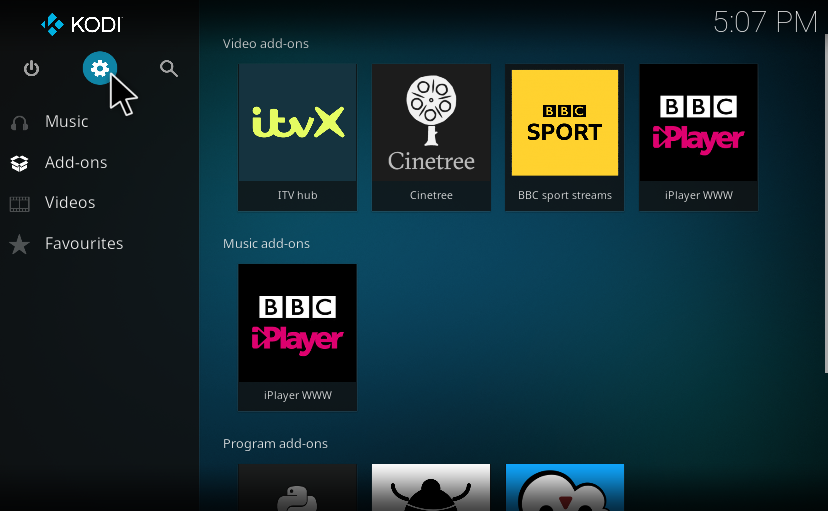
1.1 Відкрий розділ Фільми або Серіали
- На головному екрані Kodi вибери Фільми
- Якщо медіатека порожня — натисни «Увійти у файли»
- Натисни «Додати відео»
1.2 Вкажи шлях до папки
- Натисни «Огляд»
- Знайти папку, де зберігаються ваші фільми:
- На флешці:
USB Storage → Фільми - Наму зовнішньому диску: знайди через файловий менеджер
- В локальній мережі:
Windows network (SMB)
- На флешці:
- Вибери папку і натисни OK
1.3 Вкажіть тип контенту

Це є крок! Коді знає, що саме в цій папці:
- У полі «Ця папка містить» вибери:
- Фільми — якщо в папці фільми
- Телесеріали — якщо в папці серіали
- У полі «Вибери скрейдпер інформацію» залиш «The Movie Database» для фільмів або «The TVDB» для серіалів
- Натисніть OK
1.4 Запусти сканування
Kodi запитує чи оновити медіатеку — натисни «Так» . Починається сканування — Kodi завантажує інформацію про кожен фільм. Залежно від кількості файлів це може зайняти від кількох хвилин до років.
Крок 2: Перегляд медіатеки

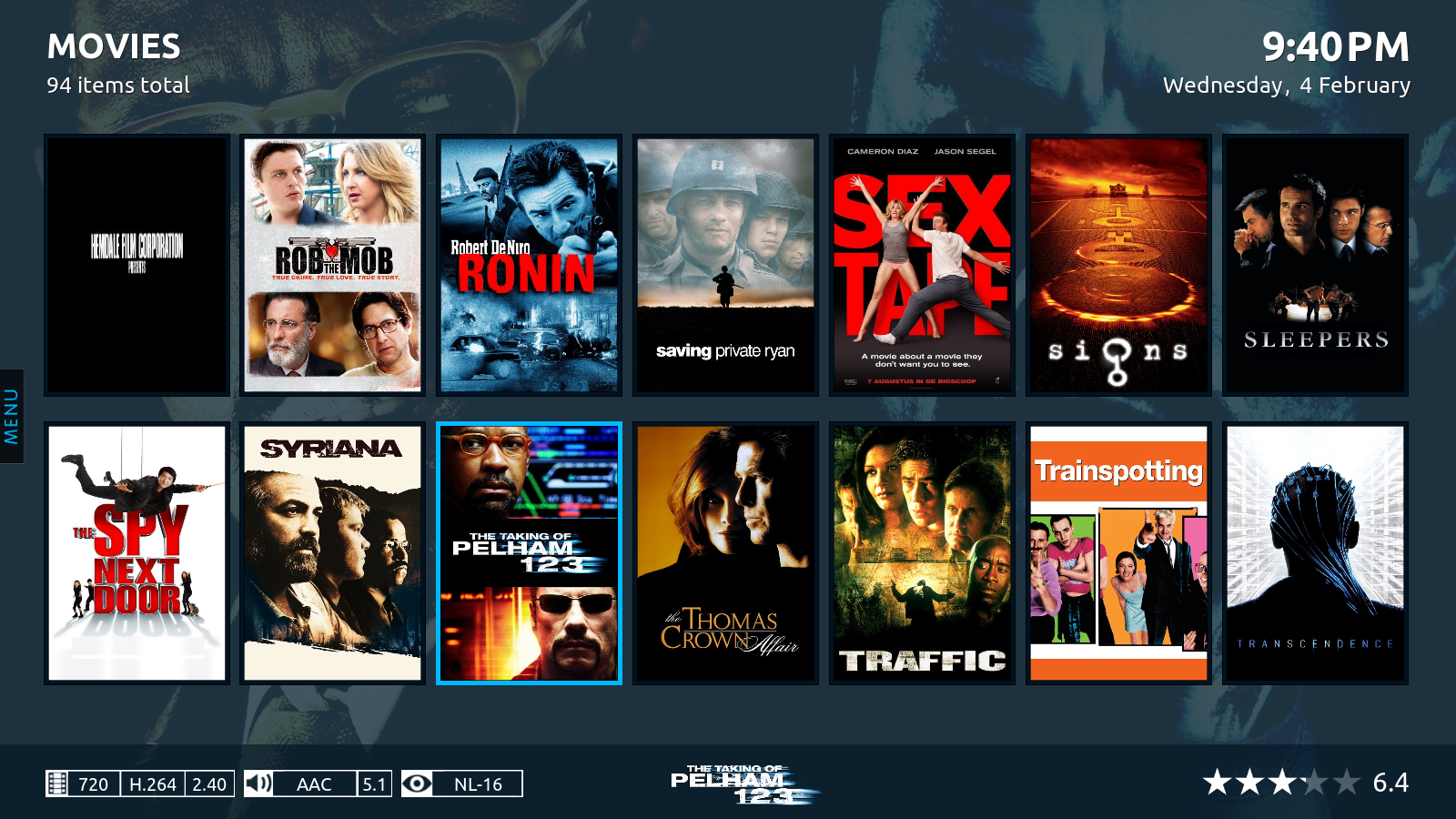
Після завершення сканування відкрий розділ Фільми — замість списку файлів ти побачиш красиву медіатеку з постерами. Можна:
- Сортувати за жанром, роком, рейтингом або алфавітом
- Фільтрувати за акторами або режисерами
- Переглядати тільки непереглянуті фільми
- Продовжити перегляд з місця зупинки
Крок 3: Додавання серіалів
Серіали додаються так само як фільми, але з важливою відмінністю — треба вказати правильний тип контенту:
- Перейти до розділу Серіали → Перейти до файлу → Додати відео
- Вкажи папку з серіалами
- В полі «Ця обов’язкова папка містить» обов’язково вибери «Телесеріали»
- Скрейпер вибери «The TVDB»
- Запусти сканування
Крок 4: Налаштування автоматичного оновлення
Щоб фільми автоматично з’являлися в нових медіатеці без ручного сканування:
- Перейти в Налаштування → Медіа → Бібліотека
- Увімкни «Оновити бібліотеку при запуску»
- Увімкни «Сповіщати про нові поповнення до бібліотеки»
Коли кожен раз додає новий фільм у папку — Kodi автоматично отримує інформацію про нього.
Розширені проблеми з медіатекою
Коді не розпізнав фільм Перевір назву файла — вона має точно відповідати назві фільму. Спробуй англійську назву замість української. Також можна вибрати фільм вручну: натиснути на файл правою кнопкою → «Отримати інформацію» → вказати правильну назву.
Постери не завантажуються Перевір підключення до Інтернету. Для завантаження постерів потрібен стабільний інтернет. З гігабітним підключенням від Безлім постери завантажуються миттєво.
Серіали відображаються як фільми Перевір або правильний тип вмісту, який міститься для папки з серіалами. Натисні правою кнопкою на папку → «Змінити вміст» → вибери «Телесеріали» .
знайдено неправильно Натисни на фільм правою кнопкою → «Отримати інформацію» → знайди правильний фільм вручну через пошук.
Корисні налаштування медіатеки
Мова метаданих — щоб описати опис українською або російською мовою перейдіть у Налаштування → Медіа → Загальні та встановіть бажану мову.
Якість плакатів — при налаштуваннях скріплення можна вибрати якість завантажуваних зображень. Для великих телевізорів вибирайте максимальну якість.
Очищення бібліотеки — якщо видалив фільм з диска, але він залишився в медіатеці: Налаштування → Медіа → Бібліотека → Очистити бібліотеку відео .
Вісновок
Домашня медіатека в Kodi — це справжнє задоволення для кіномана. Одного разу налаштовував — і всі твої фільми та серіали виглядають як у преміум стрімінговому сервісі. Для швидкого завантаження постерів та метаданих потрібен стабільний інтернет — дивіться про тарифи Bezlim .
Читайте також про автоматичні субтитри в Kodi та керування Kodi зі смартфона .