Netflix
Нещодавно я намагався знайти посібник зі встановлення програми Netflix на Raspberry Pi, але безуспішно, головним чином через застарілу версію програмного забезпечення або прострочений підпис файлу з інших існуючих посібників. Тому я хотів би скласти цей зведений посібник, щоб охопити не лише крок зі встановлення Netflix на Raspberry Pi, але й те, як його налагодити, коли виникає певна помилка. Тож цей посібник можна використовувати в майбутньому.
Можливо, я не охоплю всіх передумов, але, будь ласка, залиште примітку в коментарі нижче, якщо вам потрібна допомога.
Ось зміст, який я збираюся розглянути, всі вони є самостійними, і ви можете перейти до будь-якого підрозділу безпосередньо.
- Список обладнання
- Найвища роздільна здатність, яку підтримує Raspberry Pi
- Встановіть Open Source Media Center / LibreElec на ваш Pi
- Оновіть Kodi та встановіть залежність на ваш Pi
- Встановлення доповнення Netflix та як ним користуватися
- Оптимізація налаштувань відтворення відео
- Налаштуйте iPhone / Android як пульт дистанційного керування
Список обладнання
- Комп’ютер
- Ще один монітортелевізор (ймовірно, той, на якому буде відтворюватися Netflix)
- Raspberry Pi 3-го 4-го покоління
- SD-карта об’ємом щонайменше 16 ГБ
- Зчитувач SD-карт
- USB-клавіатура (миша, ймовірно, не потрібна)
Найвища роздільна здатність, яку підтримує Raspberry Pi
Отже… на папері Raspberry Pi 4 може відтворювати 4k, а Raspberry Pi 3B+ — 1080p. Але проблема в тому, що відео Netflix вимагає програмного декодування, а деякі Raspberry Pi просто не можуть обробляти 1080p. Якщо ви встановите вищу роздільну здатність, відео буде затримуватися, а звук буде несинхронізованим більшу частину часу. Тому, якщо ви плануєте перенести Pi на великий екран телевізора, будь ласка, перевірте таблицю нижче, щоб дізнатися, чи може ваш Pi відтворювати потрібну вам роздільну здатність.
Зверніть увагу, що станом на 2021–01–01 жоден Raspberry Pi не міг плавно відтворювати 4K.
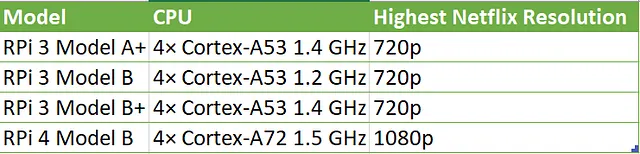
Найвища підтримувана роздільна здатність (під цим я маю на увазі 100% плавне відео без затримок)
Встановіть Open Source Media Center (OSMC) / LibreElec на ваш Pi
Щоб встановити Netflix, спочатку нам потрібно додати медіацентр до нашого Pi.
[Для Raspberry Pi 3]
Ми встановимо OSMC. Просто вставте SD-карту в комп’ютер, відвідайте сторінку завантаження OSMC та завантажте найновіший клієнт OSMC. Інтерфейс користувача проведе вас через налаштування, прошить SD-карту та встановить на неї OSMC.
Збільшене зображення буде відображено
Інтерфейс користувача встановлення OSMC
[Для Raspberry Pi 4] Ми встановимо LibreElec. Просто вставте SD-карту, відвідайте офіційну сторінку програмного забезпечення Raspberry Pi та завантажте Raspberry Pi Imager. Дотримуйтесь інструкцій інтерфейсу користувача та встановіть LibreElec.
Збільшене зображення буде відображено
Оновіть Kodi та встановіть залежність на ваш Pi
Після прошивки операційної системи на SD-карту, тепер саме час вставити SD-карту в ваш Pi та підключити його до іншого монітора. Також переконайтеся, що ви підключили USB-клавіатуру, оскільки нам потрібно ввести деякі команди в командному рядку.
Спочатку нам потрібно буде отримати доступ до терміналу на Pi. Далі я розділю цей посібник на OSMC та LibreElec, відповідно до медіацентру, встановленого на Pi 3 та Pi 4.
Крок 1: Для OSMC
Перейдіть до значка живлення та виберіть Вихід/Вийти. Коли на екрані з’явиться екран OSMC, натисніть ESCна клавіатурі. Це відкриє термінал. Увійдіть, використовуючи ім’я користувача osmcта пароль osmc.
Крок 1: Для LibreElec
У Kodi виберіть Додаток -> Мої доповнення -> Додатки програми -> Системні інструменти -> Виконати. ( Візуальний посібник тут )
Крок 2: Тільки для OSMC
Тепер перевірте останню версію gmc на своєму ПК за адресою https://ftp.fau.de/osmc/osmc/download/dev/ .
З цього сервера Apache ви, ймовірно, побачите список gmc. На момент написання цього тексту список показує останню версію gmc як «gmc-19».
Список підтримуваних GMC
Отже, скажімо, gmc-19 — це папка, що відображається на веб-сайті з останньою датою останньої зміни, будь ласка, поверніться до терміналу вашого Pi.
Відкрийте вихідний файл, ввівши: Тепер прокрутіть до кінця файлу та додайте цей рядок:sudo nano /etc/apt/sources.list
deb http://download.osmc.tv/dev/gmc-19 gmc-19 main
Якщо ви читатимете це пізніше та побачите на вищезгаданому веб-сайті версію gmc-20, ви можете просто замінити gmc-19 на gmc-20.
Натисніть Ctrl-X, потім введіть «Y» та Enter, щоб зберегти файл та закрити його.
Тепер ми додамо сертифікат для gmc. Дійсний сертифікат гарантує безпечне встановлення завантаженого програмного забезпечення / gmc і є обов\’язковим за замовчуванням.
Але термін дії сертифіката закінчується, і залежно від часу, коли ви це читаєте, вам може знадобитися перевірити наявність останнього активного сертифіката. Для цього поверніться на сторінку https://ftp.fau.de/osmc/osmc/download/dev/ . Якщо ви використовуєте gmc-19, клацніть на gmc-19папці, а потім перейдіть до publicпідпапки. Ви можете побачити 1 або більше pubkeyфайлів, виберіть останній і просто запам\’ятайте назву. На момент написання цього списку останній публічний ключ відображається як pubkey-2020.asc.
Будь ласка, поверніться до терміналу вашого Pi.
Цей тип часуwget -qO – http://download.osmc.tv/dev/gmc-19/public/pubkey-2020.asc | sudo apt-key add —
Потім введіть наступну команду рядок за рядком, щоб запустити оновлення.
sudo apt-get update
sudo apt-get dist-upgrade -y
sudo apt-get install rbp2-mediacenter-osmc -y
[Крок 3: Для OSMC та LibreElec]
Нарешті, нам потрібно буде встановити pip та pycryptodomex. У терміналі, будь ласка, введіть наступну команду рядок за рядком.
sudo apt-get install python-pip python-crypto build-essential -y
sudo apt-get install python-crypto-dbg python-crypto-doc python-pip-whl -y
pip install pycryptodomex
Встановіть доповнення Netflix
Після завершення оновлення на останньому кроці, залишайтеся в терміналі та введіть наступну команду рядок за рядком, щоб підготуватися до завантаження Netflix.
wget https://raw.githubusercontent.com/zjoasan/netflix-install-script/master/netflix_prep_install.sh
chmod +x netflix_prep_install.sh
./netflix_prep_install.sh
Останній рядок запустить файл .sh та ініціює клієнтську програму встановлення.
Після натискання кнопки «ОК» система перезавантажиться.
Після перезавантаження нам потрібно встановити Netflix на сам Kodi:
- Поверніться до інтерфейсу Kodi, перейдіть до головного меню
- Натисніть на Налаштування > Браузер доповнень
- Виберіть «Встановити з zip-файлу».
Під час першого використання ви отримаєте попередження безпеки, змініть налаштування, щоб дозволити встановлення з невідомих джерел. - Виберіть «Домашня папка»
- Потім перейдіть до папки «доповнення»
- Виберіть єдиний файл всередині (zip-архів Netflix-repo)
- Це додасть репозиторій CastagnaIT
- Тепер ви можете перейти до розділу «Встановити з репозиторію» та вибрати цей репозиторій.
- Натисніть на «Відеодоповнення» та встановіть Netflix та всі залежності.
- Після встановлення двічі натисніть ESC, щоб повернутися до головного меню
Оптимізація налаштувань відтворення відео
Я вважаю, що в Kodi є кілька налаштувань, які можна було б змінити, щоб зробити відтворення відео плавнішим.
За замовчуванням Kodi працює на 60 кадрах в секунду, але більшість відео Netflix відтворюються на 24 кадрах в секунду, тому краще синхронізувати дисплей із частотою кадрів відео.
Налаштування / Інтерфейс > Налаштування плеєра > Відео > Синхронізувати відтворення для відображення > Увімкнути
https://kodi.wiki/view/Settings/Player/Відео
Отже, як мені відкрити Netflix?
Netflix тепер встановлено на вашій системі. Щоб використовувати його, виконайте такі дії:
- У головному меню Kodi перейдіть до розділу Відео > Додатки до відео
- Виберіть елемент Netflix
- Введіть електронну пошту та пароль свого облікового запису Netflix, щоб увійти
- Прибуток!
Поради: Перш ніж вибрати додаток Netflix, натисніть «C», щоб переглянути список опцій, який включає додавання Netflix до обраного, що додає додаток на головну сторінку.
Налаштуйте iPhone / Android як пульт дистанційного керування
Наразі ви повинні використовувати клавіатуру як основний засіб введення для керування Kodi. Але в реальному житті ви, ймовірно, захочете використовувати свій смартфон як пульт дистанційного керування. На щастя, існує багато проектів з відкритим кодом, які також підтримують це.
Спочатку налаштуємо Kodi на прийняття віддаленого керування через http та встановимо ім’я користувача та пароль для безпечного керування.
- На головній сторінці натисніть на значок налаштувань
- Перейдіть до опції «Служби» під ним і встановіть рівень налаштувань на «Додатково» / «Експерт».
- Перейдіть до опції «Керування» , потім виберіть «Дозволити віддалене керування через HTTP», а також «Дозволити віддалене керування з програм на іншій системі».
- Встановіть ім’я користувача та пароль.
- [Тільки для IOS] Поверніться до меню налаштувань на Kodi, як показано в кроці 1, і перейдіть до розділу «Інформація про систему».
- [Тільки для IOS] Перейдіть до розділу «Інформація про систему» та в розділі «Мережа» вкажіть IP-адресу та MAC-адресу. Вони знадобляться вам для налаштування в застосунку на iPhone/iPad.
Далі завантажте останню програму з відповідного магазину додатків.
IOS: Офіційний пульт дистанційного керування Kodi
Android: Офіційний пульт дистанційного керування Kodi
[Для Android]
Налаштування Android досить просте. Просто переконайтеся, що ваш телефон підключений до тієї ж мережі Wi-Fi, що й Raspberry Pi / Kodi, а потім відкрийте програму. Дотримуючись інструкцій, Kodi з’явиться в тій самій мережі Wi-Fi, щоб автоматично підключитися.
[Для iOS] Відкрийте програму та натисніть «Додати хост».
Тепер введіть дані, які ми зберегли з Kodi 17, включаючи IP-адресу, Mac-адресу, ім’я користувача, а також пароль, натисніть «Зберегти».
Тоді ви повинні побачити зелене світло на значку сигналу, і ви зможете використовувати його як пульт дистанційного керування відповідно.
Сподіваюся, що це може слугувати одноразовим посібником, який охоплює все. Тому я докладатиму всіх зусиль, щоб час від часу оновлювати цю публікацію. Щиро дякую.
Огляд рішень для домашніх кінотеатрів: Kodi, Plex, Jellyfin та альтернативи.
Телебачення через Інтернет
Київстар — збирається змінити вартість тарифів
Добавить комментарий