Підвищуємо Швидкість та Якість Інтернету: Детальне Керівництво з Розташування та Налаштування Wi-Fi Роутера
Ви щойно отримали новий швидкісний інтернет, але його покриття та швидкість все ще залишають бажати кращого? Часто проблема не в провайдері, а в неправильному розташуванні та налаштуванні вашого Wi-Fi роутера. Дотримуючись цих простих, але ефективних рекомендацій, ви зможете значно покращити якість та швидкість вашого бездротового інтернету, незалежно від того, чи використовуєте ви пристрої від TP-Link, Keenetic, чи D-Link.
📍 Частина 1: Ідеальне Розташування Роутера
Місце, де стоїть ваш роутер, має критичне значення для якості Wi-Fi сигналу. Пам’ятайте, що радіохвилі, які він випромінює, можуть поглинатися або блокуватися різними об’єктами.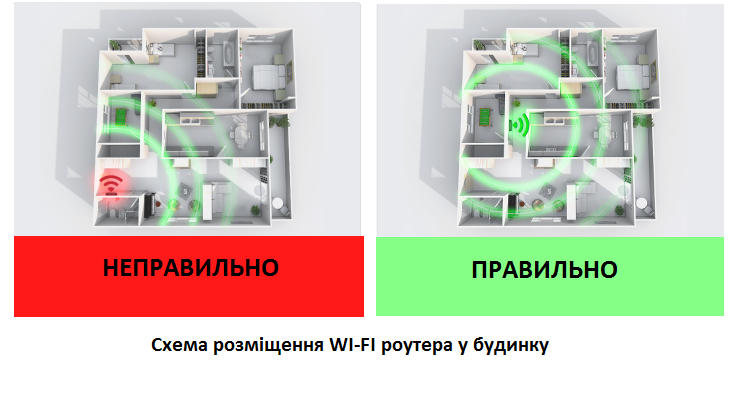
1. Висота та Центр Квартири/Будинку
Центральне Розташування: Роутер повинен бути розташований якомога ближче до геометричного центру вашої оселі, а не на її периферії. Це забезпечить максимально рівномірне покриття.
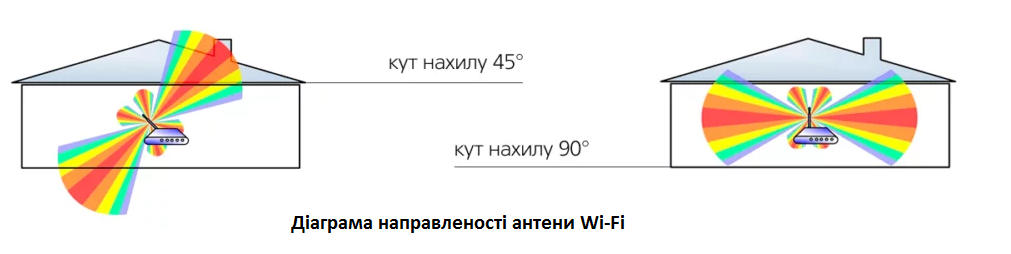
Підніміть Його Вище: Розмістіть роутер на висоті 1-1.5 метра від підлоги – на полиці, шафі або столі. Сигнал Wi-Fi поширюється у формі пончика або сфери, тому високе розташування допомагає йому огинати меблі та інші перешкоди.
2. Уникайте Перешкод та Джерел ЕМ-Випромінювання
Металеві Об’єкти та Бетонні Стіни: Метал і бетон – ваші головні вороги. Не ставте роутер біля холодильників, металевих шаф, дзеркал, або у залізобетонній ніші. Кожна товста стіна може «з’їсти» до 30-40% потужності сигналу.
Електроніка: Тримайте роутер подалі від інших електронних пристроїв, що працюють на частоті 2.4 ГГц, таких як мікрохвильові печі, бездротові телефони (особливо старі моделі) та Bluetooth-пристрої. Це запобіжить взаємним перешкодам.
⚙️ Частина 2: Оптимальне Налаштування Роутера
Навіть ідеально розташований роутер потребує правильного налаштування через його веб-інтерфейс (зазвичай доступний за адресою 192.168.0.1 або 192.168.1.1).
1. Вибір Частотного Діапазону (2.4 ГГц vs 5 ГГц)
Сучасні роутери (TP-Link Archer, Keenetic Giga, D-Link DIR серії) підтримують два діапазони:
Порада: Якщо ваш пристрій (смартфон, ноутбук) підтримує 5 ГГц, підключайте його до цієї мережі для максимальної швидкості. Для пристроїв, що знаходяться далеко від роутера, використовуйте 2.4 ГГц.
2. Налаштування Каналу (Channel Selection)
Діапазон 2.4 ГГц має лише 13 каналів, з яких лише 3 (1, 6, 11) не перетинаються. Якщо ви живете в багатоквартирному будинку, сусідські мережі можуть створювати сильні перешкоди.
Як Діяти: Зайдіть у налаштування Wi-Fi (Wireless Settings) вашого роутера (TP-Link, Keenetic, D-Link). Змініть Автоматичний вибір каналу на Вільний (наприклад, 1, 6 або 11). Для цього можна використовувати спеціальні програми-сканери Wi-Fi (наприклад, Wi-Fi Analyzer), щоб визначити найменш завантажений канал.
3. Захист та Оновлення Прошивки
Прошивка (Firmware): Регулярно перевіряйте на сайті виробника (TP-Link, Keenetic, D-Link) наявність нових версій прошивки. Оновлення часто містять виправлення помилок, підвищення безпеки та оптимізацію продуктивності.
Безпека: Завжди використовуйте WPA2/WPA3 шифрування та складний пароль.
📶 Частина 3: Покращення Покриття за допомогою Кілька Роутерів (Mesh-Системи та Репітери)
Якщо ваша оселя велика або має складне планування (наприклад, два поверхи), одного роутера може бути недостатньо.
1. Mesh-Системи (Сітчасті Мережі)
Це найкращий сучасний спосіб розширити покриття. Приклади: TP-Link Deco, Keenetic з функцією Mesh Wi-Fi.
Переваги: Кілька пристроїв (вузлів) створюють єдину Wi-Fi мережу з однією назвою (SSID). Ваші пристрої автоматично перемикаються між найближчими вузлами без розриву з’єднання (безшовний роумінг).
Рекомендація: Розмістіть вузли так, щоб вони добре «бачили» один одного, зазвичай на відстані не більше 1-2 кімнат.
2. Репітери (Повторювачі Сигналу)
Це дешевший, але менш ефективний варіант. Вони приймають сигнал роутера і ретранслюють його далі.
Недоліки: Репітер може знижувати максимальну швидкість удвічі та часто вимагає ручного перепідключення пристроїв.
Порада: Розміщуйте репітер на межі впевненого прийому сигналу від основного роутера, а не там, де сигнал вже поганий.
3. Використання Старого Роутера як Точки Доступу
Якщо у вас є старий роутер (D-Link DIR-615, TP-Link WR841N тощо), його можна під’єднати до основного роутера кабелем Ethernet і налаштувати як додаткову Точку Доступу. Це забезпечить максимальну швидкість у віддаленій частині будинку без втрат.
📝 Підсумок
Оптимальне розташування (центр, висота, подалі від перешкод) у поєднанні з правильним налаштуванням (вибір 5 ГГц, ручний вибір вільного каналу) та, за потреби, розширенням покриття за допомогою Mesh-системи, гарантують, що ви отримаєте від свого провайдера максимально якісний та швидкий інтернет.